Transmissions
Une transmission, c’est ce que vous notez pour la collègue qui prendra le relais : ce qui s’est passé pendant un soin, ce que vous avez observé, ce qu’il faudra surveiller. InfirLib les garde patient par patient, vous aide à les rédiger, et les rassemble en fin de tournée dans un texte prêt à envoyer.
L’historique des transmissions d’un patient
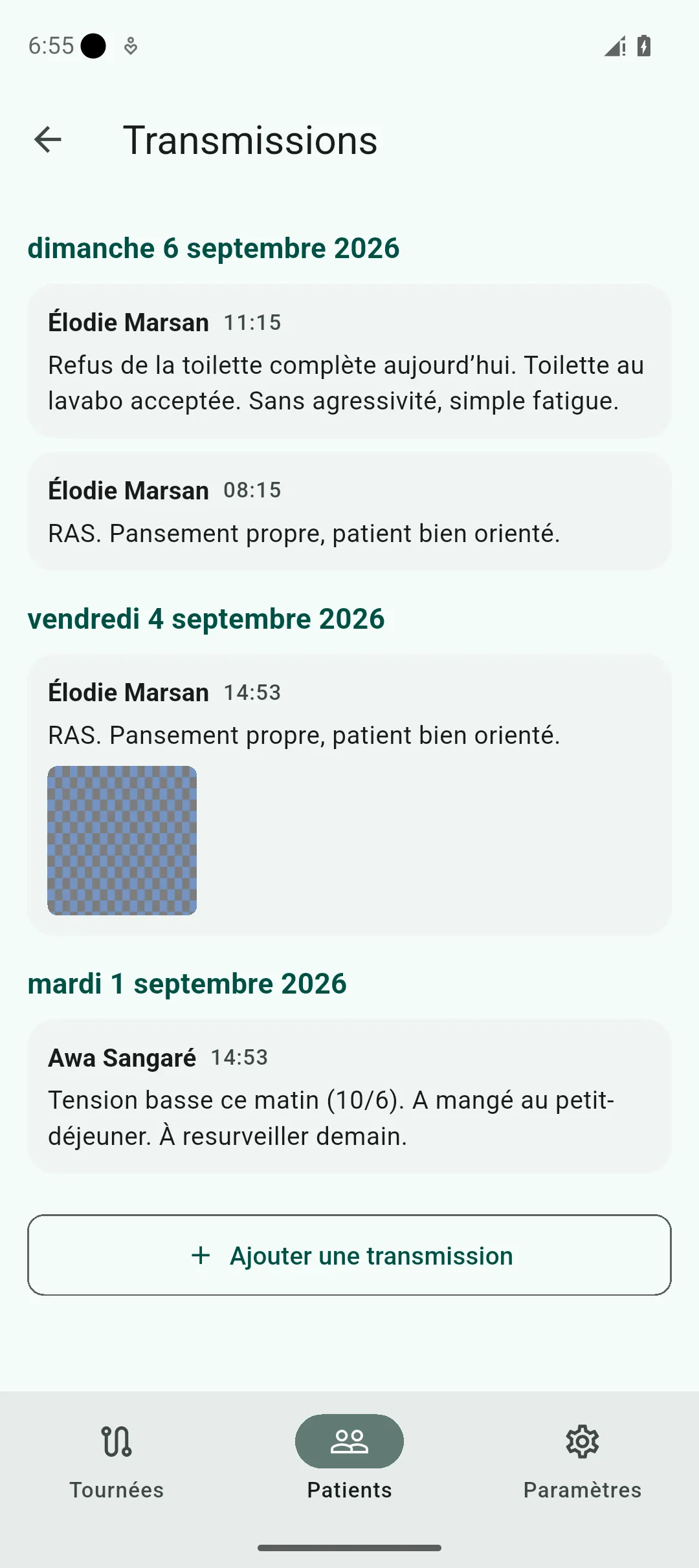
Section intitulée « L’historique des transmissions d’un patient »Depuis la fiche d’un patient, vous retrouvez toutes les transmissions déjà écrites pour lui, classées de la plus récente à la plus ancienne et regroupées par jour. Chaque entrée montre qui l’a rédigée, à quelle heure, un extrait du contenu et les vignettes des photos jointes. Toucher une entrée l’ouvre en modification ; un bouton en bas de liste permet d’en ajouter une nouvelle.
Rédiger une transmission
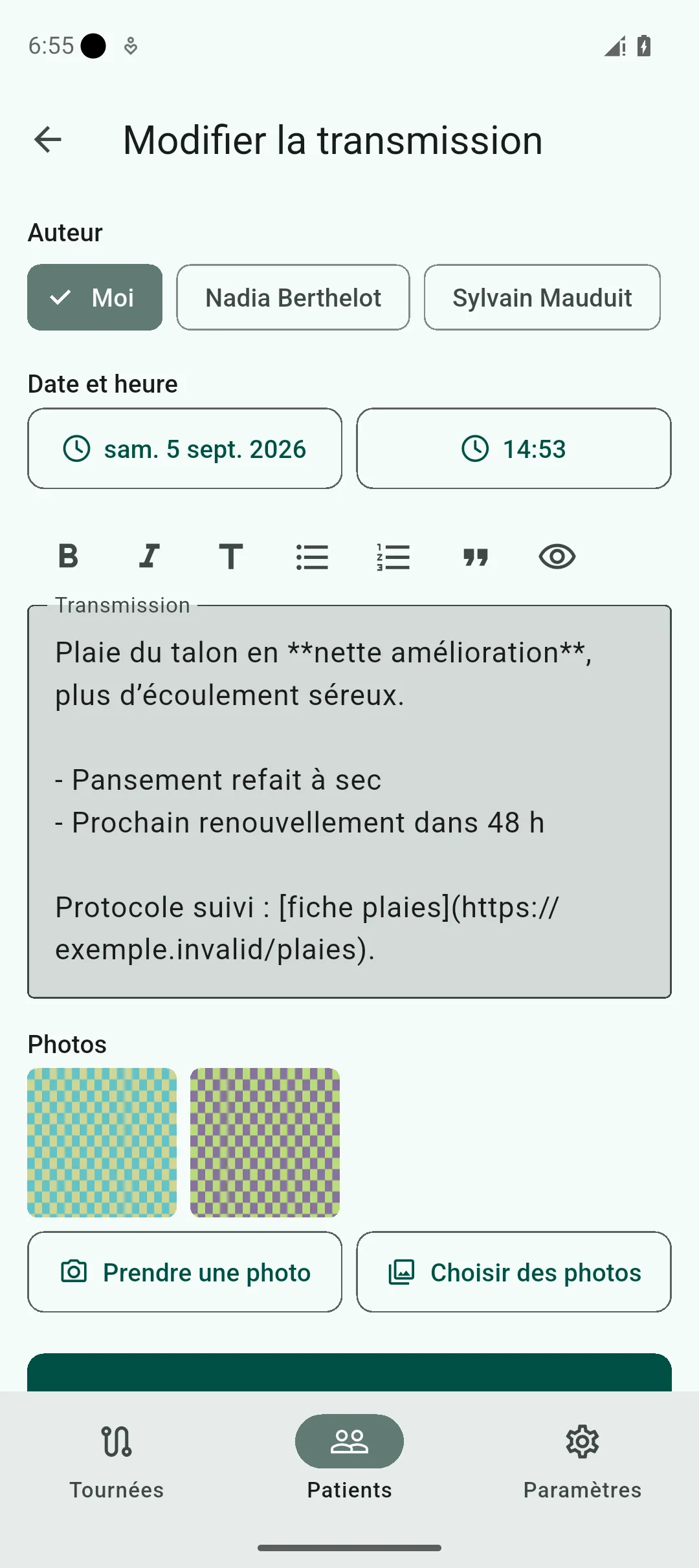
Section intitulée « Rédiger une transmission »L’écran de rédaction demande l’auteur (vous-même ou une collègue), la date et l’heure, puis le contenu. Le texte se saisit avec un éditeur assisté qui reste volontairement simple : une barre de six boutons permet de mettre en gras, en italique, d’ajouter un titre, une liste à puces, une liste numérotée ou une citation. Vous voyez la syntaxe pendant que vous écrivez — un mot mis en gras s’entoure de deux étoiles sous vos yeux — mais un bouton juste à côté bascule vers un aperçu qui montre le texte mis en forme, exactement comme il sera rendu à la relecture.
Ajouter des photos
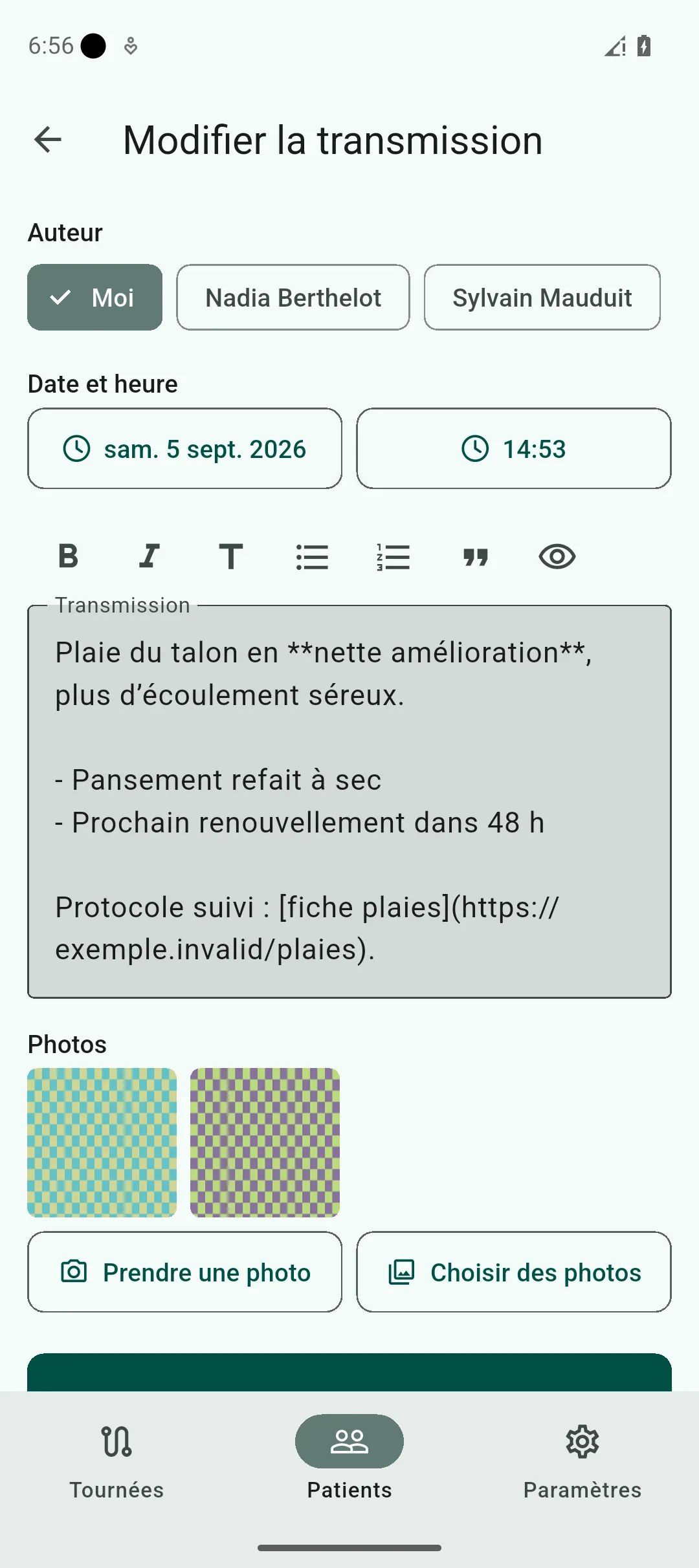
Section intitulée « Ajouter des photos »Toujours depuis cet écran, vous pouvez joindre une ou plusieurs photos à une transmission — pour garder une trace visuelle d’une plaie, par exemple. Deux façons de faire : prendre une photo avec l’appareil du téléphone, ou en choisir une déjà présente dans la galerie. Les photos ajoutées apparaissent aussitôt en vignettes sous le texte ; elles ne sont réellement enregistrées qu’au moment où vous validez la transmission, donc abandonner la saisie ne laisse rien de côté.
Revoir une photo
Section intitulée « Revoir une photo »Toucher une vignette ouvre une visionneuse plein écran : vous pouvez zoomer pour examiner un détail, faire défiler d’une photo à l’autre si la transmission en compte plusieurs, et supprimer celle qui ne convient pas. Une suppression ici ne devient définitive qu’à l’enregistrement de la transmission — revenir en arrière sans enregistrer ne change rien.
Le texte de fin de tournée
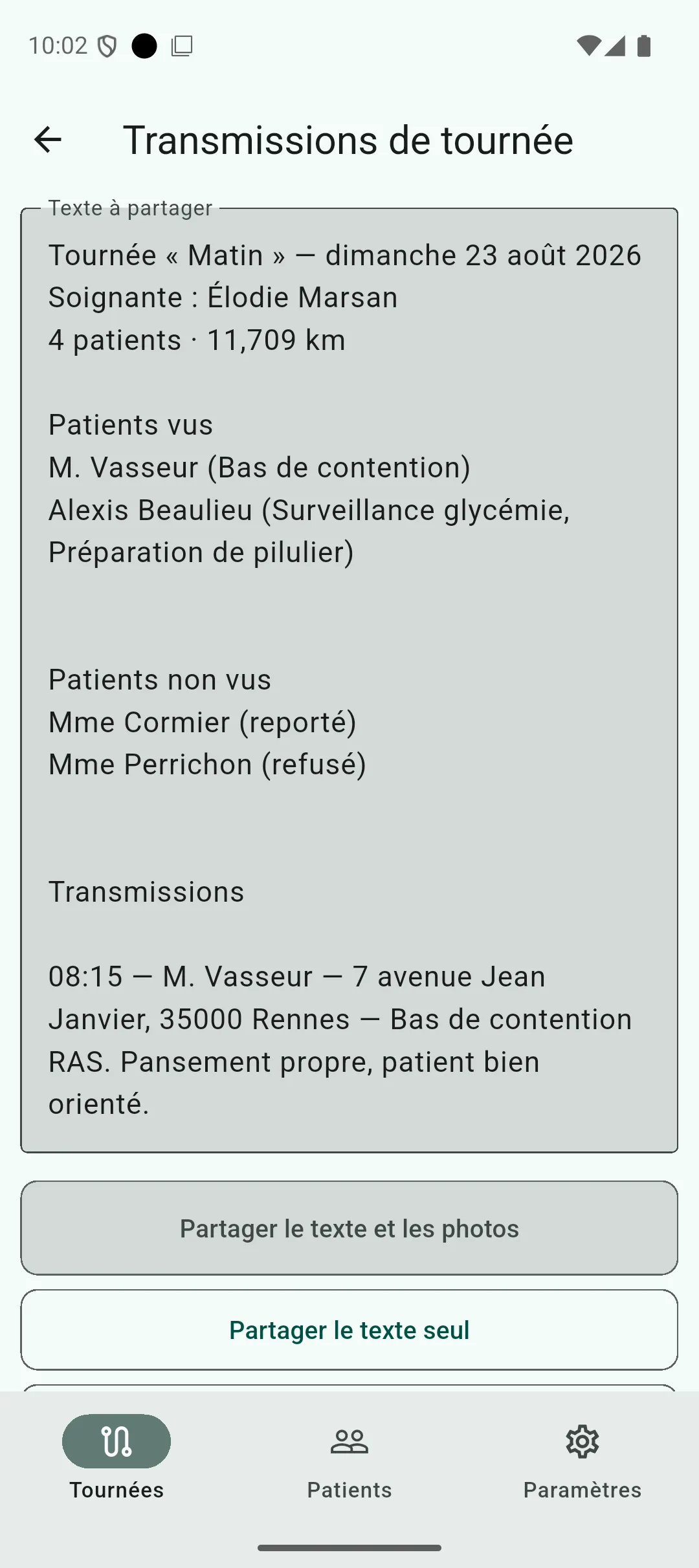
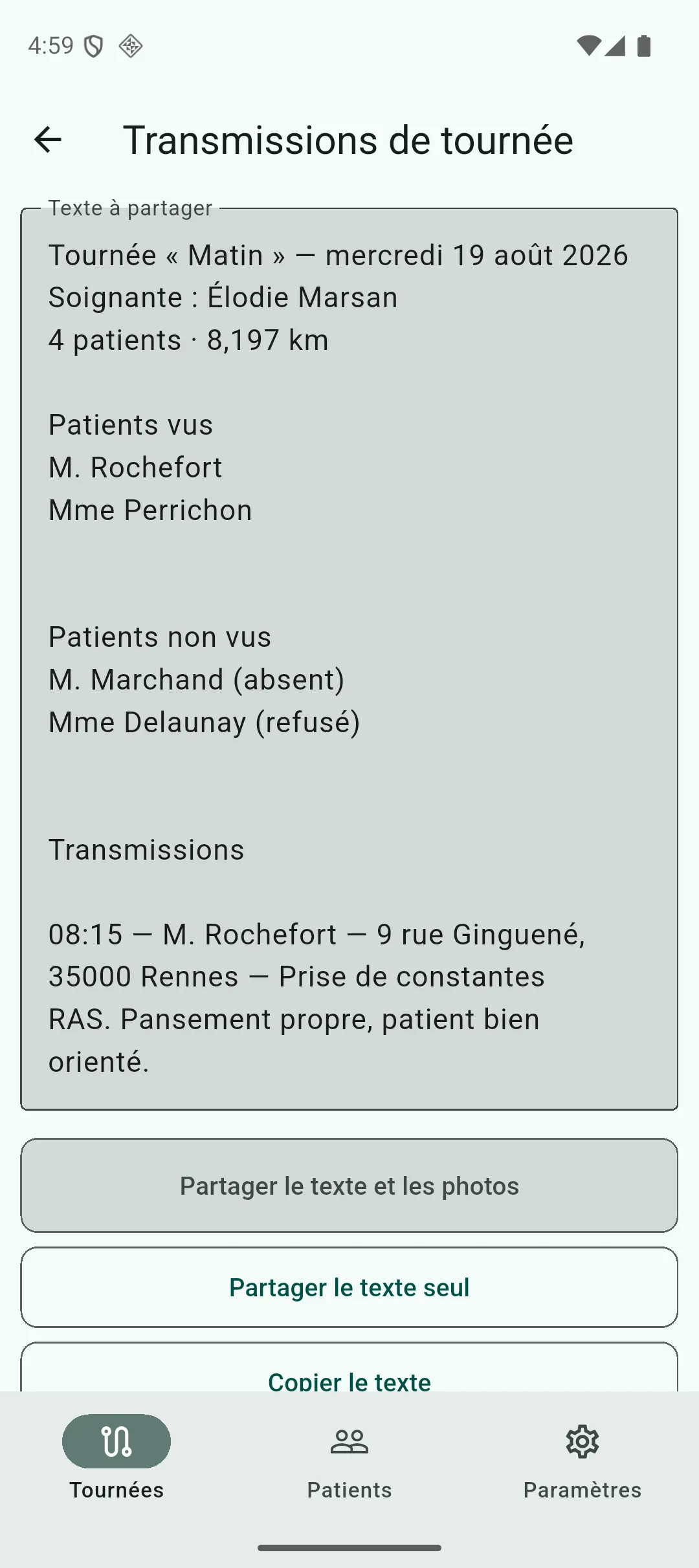
Section intitulée « Le texte de fin de tournée »Une fois une tournée entièrement terminée, InfirLib rassemble toutes les transmissions saisies pendant la journée dans un seul texte, prêt à envoyer à la collègue suivante. Ce texte se construit en trois parties : la liste des patients vus, la liste des patients non vus avec le motif (absent, reporté, refusé), puis le détail des transmissions proprement dites — heure, patient, adresse et soins réalisés, suivis du contenu que vous avez écrit pendant la tournée. Le texte s’adresse à chaque patient avec la formule qui convient (civilité et nom, ou prénom seul pour un mineur) sans que vous ayez rien à composer vous-même. Si vous êtes passée plusieurs fois chez le même patient dans la même tournée — le matin puis le soir, par exemple —, il apparaît autant de fois que de passages dans la liste correspondante, chacun avec ses propres soins et son propre statut.
Ce que vous voyez à l’écran est un texte modifiable, pas un simple aperçu : vous pouvez corriger une formulation avant l’envoi, et ce que vous validez ici est exactement ce que recevra votre collègue — aucune mise en forme markdown n’y apparaît, elle a déjà été convertie en texte simple.
Envoyer ou copier le texte
Section intitulée « Envoyer ou copier le texte »Trois façons d’envoyer ce texte à votre collègue, pour ne jamais rester bloquée :
- Partager le texte et les photos — ouvre la feuille de partage du téléphone avec le texte et toutes les photos jointes de la tournée, en un seul envoi.
- Partager le texte seul — pour l’application de messagerie qui ne saurait pas recevoir le texte et les photos ensemble.
- Copier le texte — le colle dans le presse-papier, à réutiliser où vous voulez. C’est le filet de sécurité : si une application avale les photos mais perd le texte, vous le voyez avant d’envoyer et vous pouvez coller le texte à la main.
Choisir ce qui apparaît dans le texte
Section intitulée « Choisir ce qui apparaît dans le texte »Le texte de fin de tournée peut être ajusté depuis les réglages de l’application. Six interrupteurs, cinq activés par défaut et un désactivé : afficher le bloc des patients vus, afficher le bloc des patients non vus, afficher l’heure de passage, afficher l’adresse et afficher la liste des soins dans le détail des transmissions, plus un sixième — afficher les soins effectués entre parenthèses à côté de chaque nom du bloc des patients vus —, désactivé par défaut et sans effet si ce bloc lui-même est masqué. Le nom du patient, lui, reste toujours affiché — ce n’est pas un réglage.
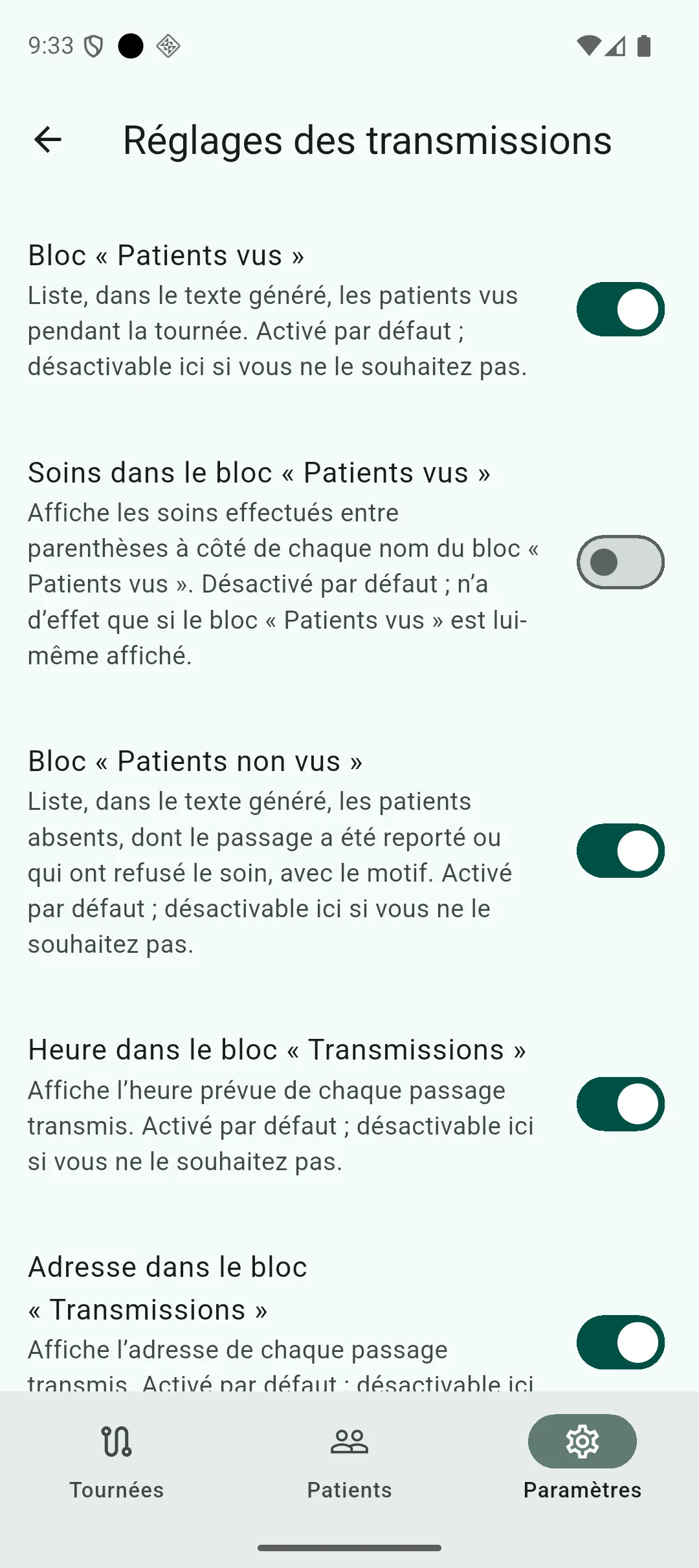
Une fois ce sixième réglage activé, chaque nom du bloc des patients vus est suivi, entre parenthèses, de la liste des soins effectués pendant ce passage.