
Premiers pas
Au tout premier démarrage, avant de retrouver l’application au quotidien, InfirLib vous guide en six étapes courtes : ce qu’elle fait, qui vous êtes, d’où vous partez, comment elle organise le temps entre deux patients, quelles autorisations lui sont utiles, et enfin la proposition de créer un premier dossier patient. Vous pouvez revenir en arrière à tout moment pour corriger une réponse, et rien n’est perdu si vous fermez l’application en cours de route : vous reprendrez là où vous étiez.
Bienvenue
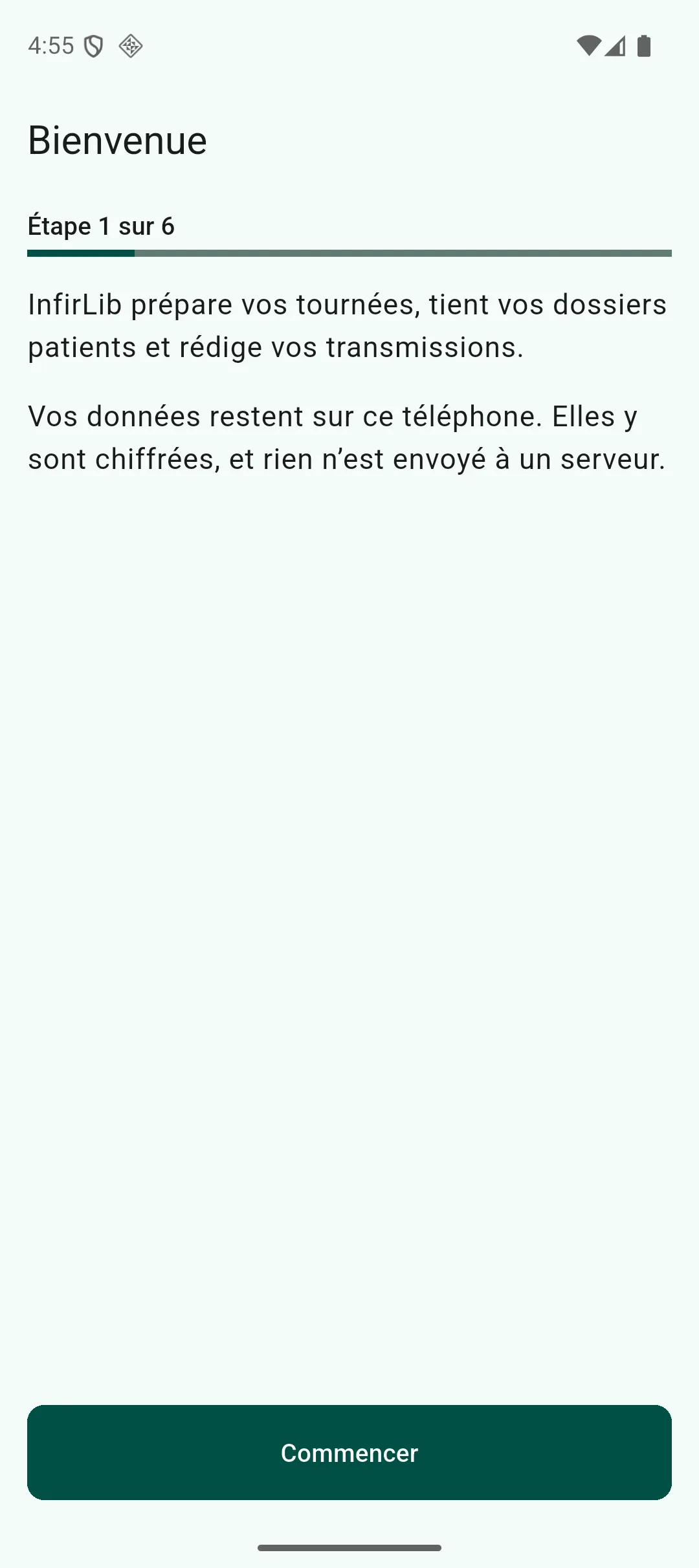
Section intitulée « Bienvenue »InfirLib prépare vos tournées, tient vos dossiers patients et rédige vos transmissions. Dès ce premier écran, l’application est claire sur un point essentiel : vos données restent sur ce téléphone, elles y sont chiffrées, et rien n’est envoyé à un serveur.
Votre identité
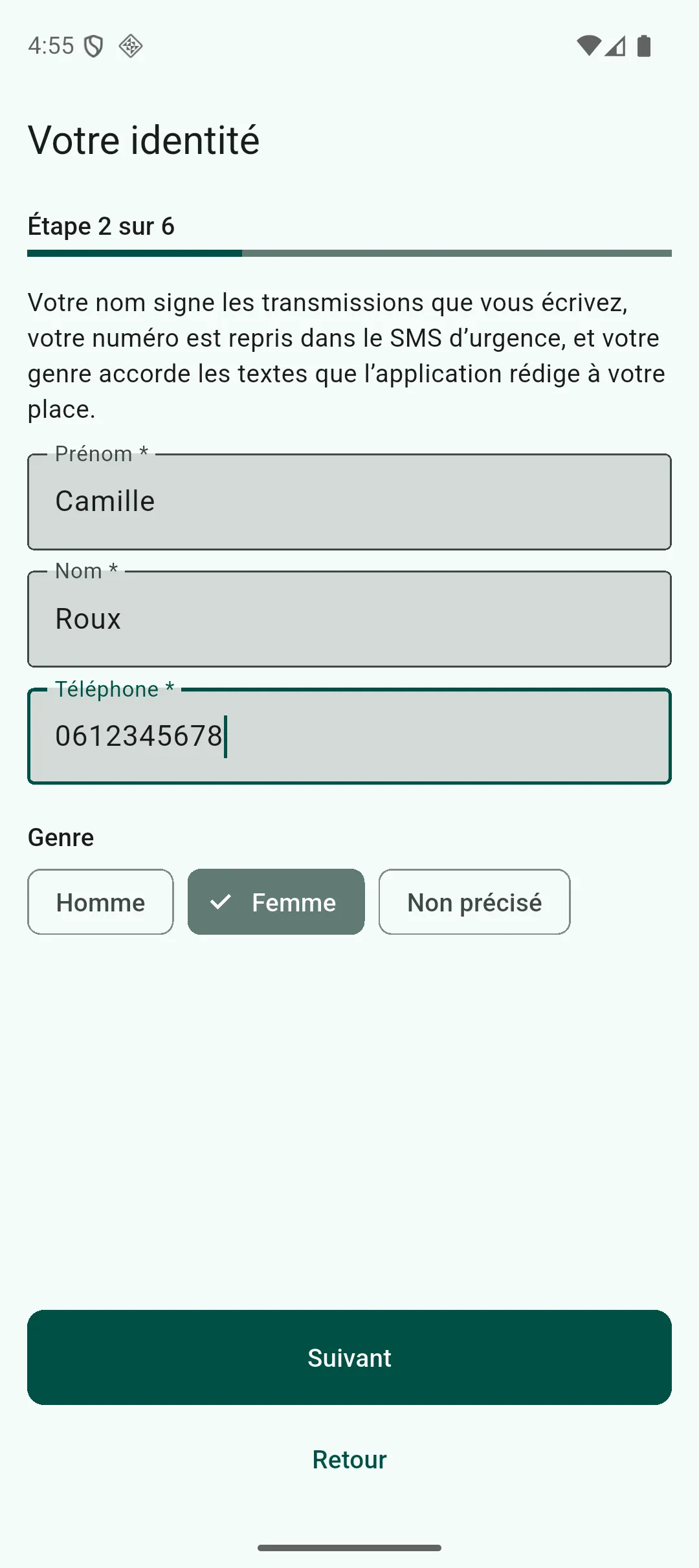
Section intitulée « Votre identité »L’application demande votre prénom, votre nom, votre genre et votre numéro de téléphone. Chacun de ces renseignements sert concrètement par la suite : votre nom signe les transmissions que vous rédigez, votre numéro est repris dans le SMS d’urgence envoyé à un proche, et votre genre permet d’accorder correctement les textes que l’application écrit à votre place.
Votre domicile
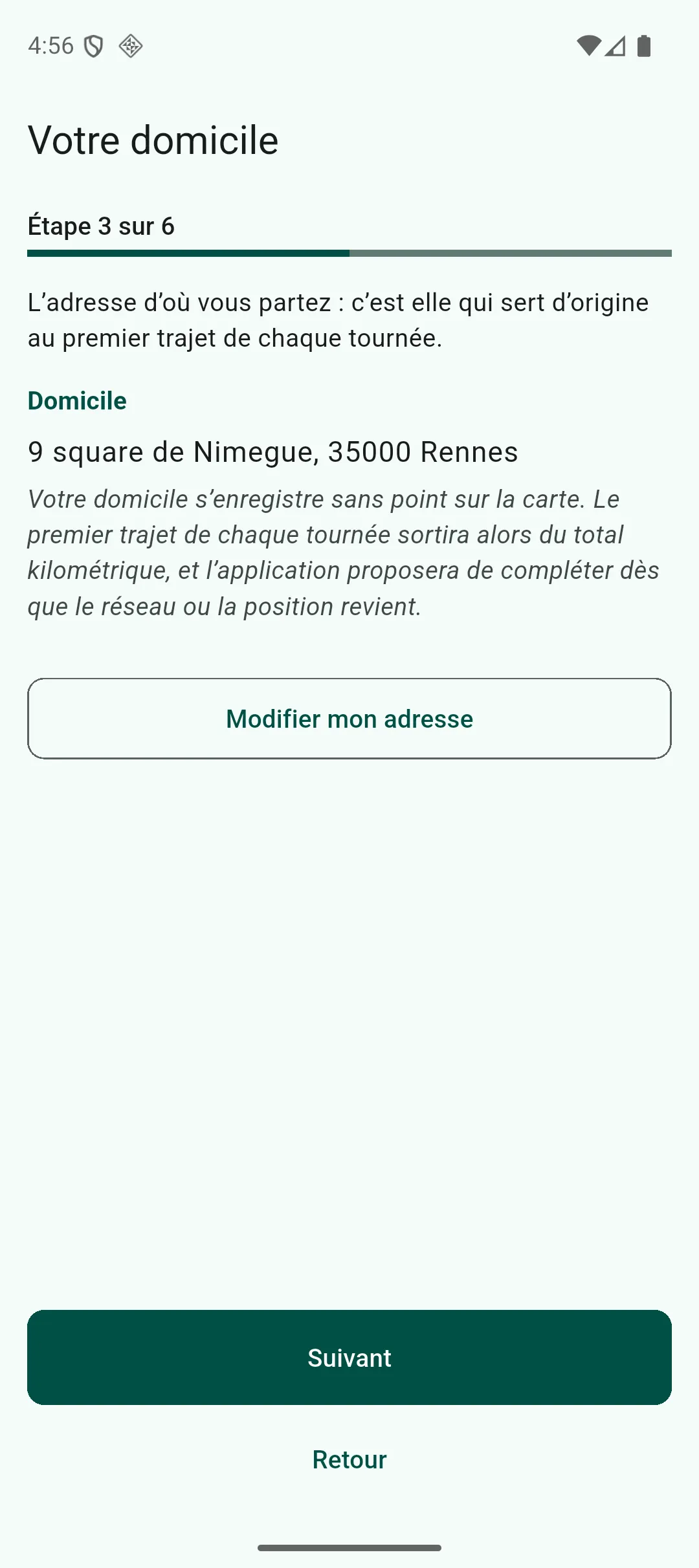
Section intitulée « Votre domicile »Vient ensuite l’adresse d’où vous partez chaque jour : c’est elle qui sert de point de départ au premier trajet de chaque tournée. Cette étape ouvre le même éditeur d’adresse que celui utilisé pour les patients, avec la même recherche par autocomplétion et les mêmes solutions de repli si l’adresse n’est pas trouvée automatiquement ou si vous êtes hors ligne.
Réglage de tournée par défaut
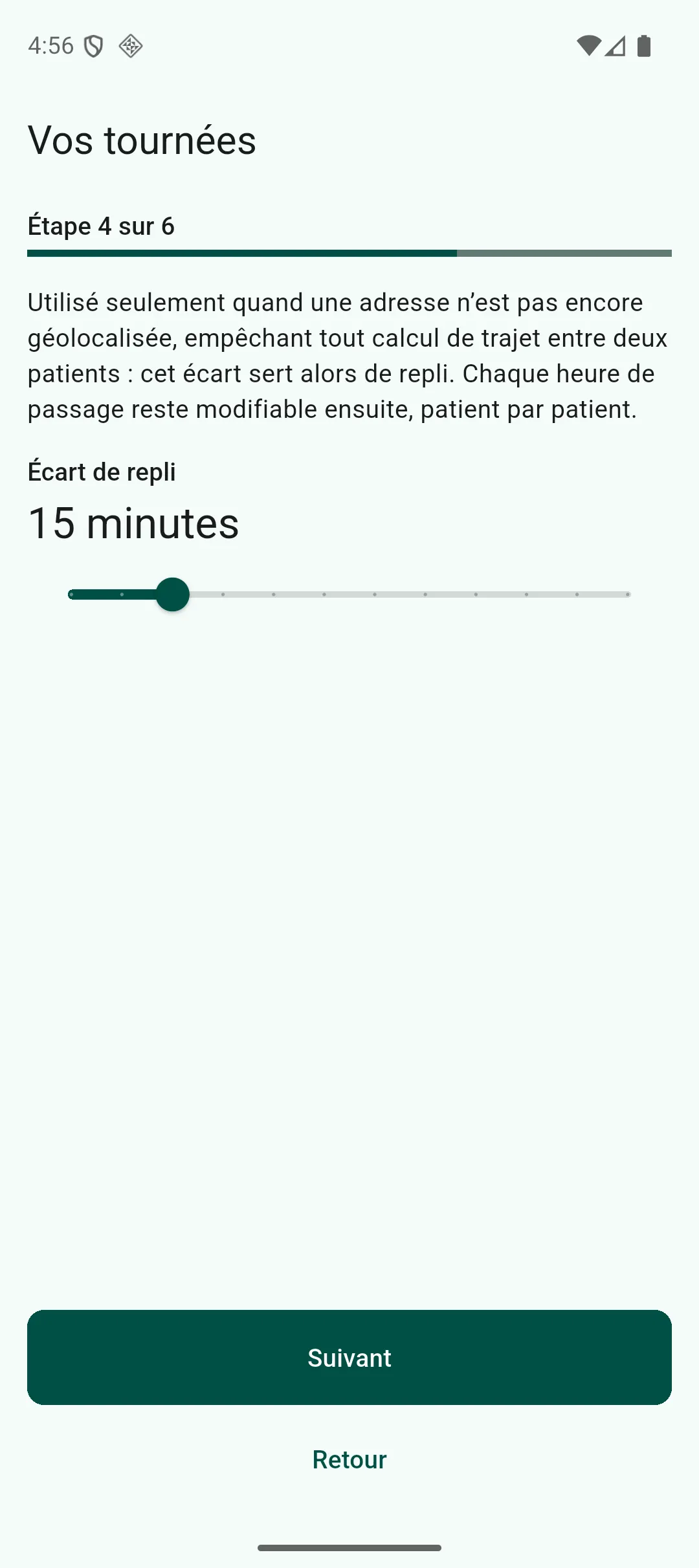
Section intitulée « Réglage de tournée par défaut »Cet écran fixe un écart par défaut, en minutes, entre deux passages. Il ne sert que dans un cas précis : quand l’adresse d’un patient n’est pas encore géolocalisée, ce qui empêche de calculer un vrai temps de trajet. Cet écart sert alors de repli pour proposer une heure de passage. Rien n’est figé pour autant : chaque heure de passage reste modifiable ensuite, patient par patient, une fois la tournée composée.
Les autorisations
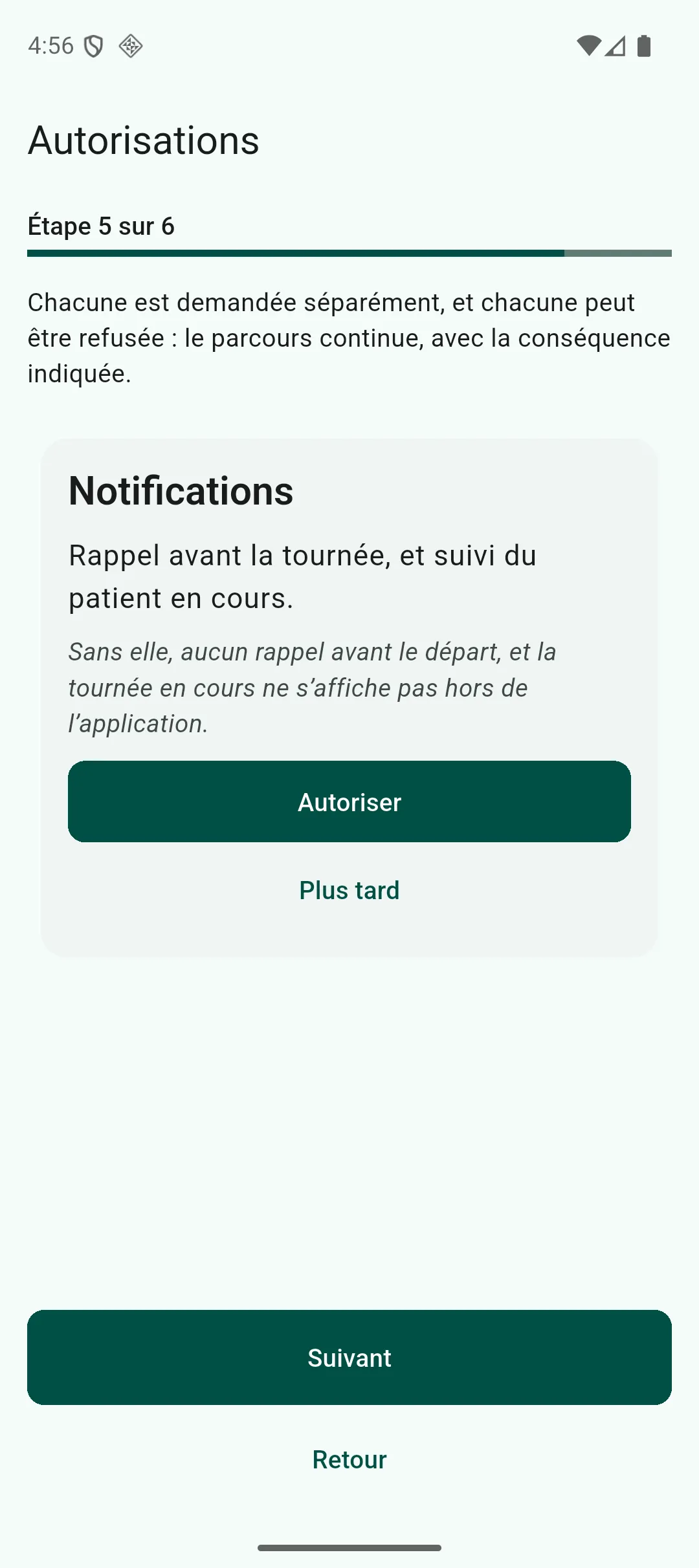
Section intitulée « Les autorisations »InfirLib demande ensuite quatre autorisations au système Android, une par une : pour chacune, l’écran affiche d’abord à quoi elle sert et ce que son refus change concrètement, avant même de poser la question. Vous pouvez refuser n’importe laquelle sans que cela bloque le parcours — vous pourrez toujours revenir dessus plus tard.
- Notifications — pour le rappel avant la tournée et le suivi du patient en cours. Sans cette autorisation, aucun rappel avant le départ, et la tournée en cours ne s’affiche pas hors de l’application.
- Position — pour enregistrer l’adresse d’un patient depuis le lieu même et centrer la carte. Sans elle, une adresse introuvable s’enregistre sans point sur la carte, et ses trajets sortent du total kilométrique de la tournée.
- Rappels à l’heure exacte — pour que le rappel de départ arrive à l’heure et vous permette d’arriver à temps chez le premier patient. Sans elle, le rappel arrive quand le système le décide, et il ne peut plus démarrer la tournée tout seul.
- Fonctionnement pendant la tournée (exemption d’optimisation de batterie) — pour éviter que le système interrompe le suivi de la tournée en cours. Sans elle, le système peut arrêter ce suivi pour économiser la batterie.
Prêt à commencer
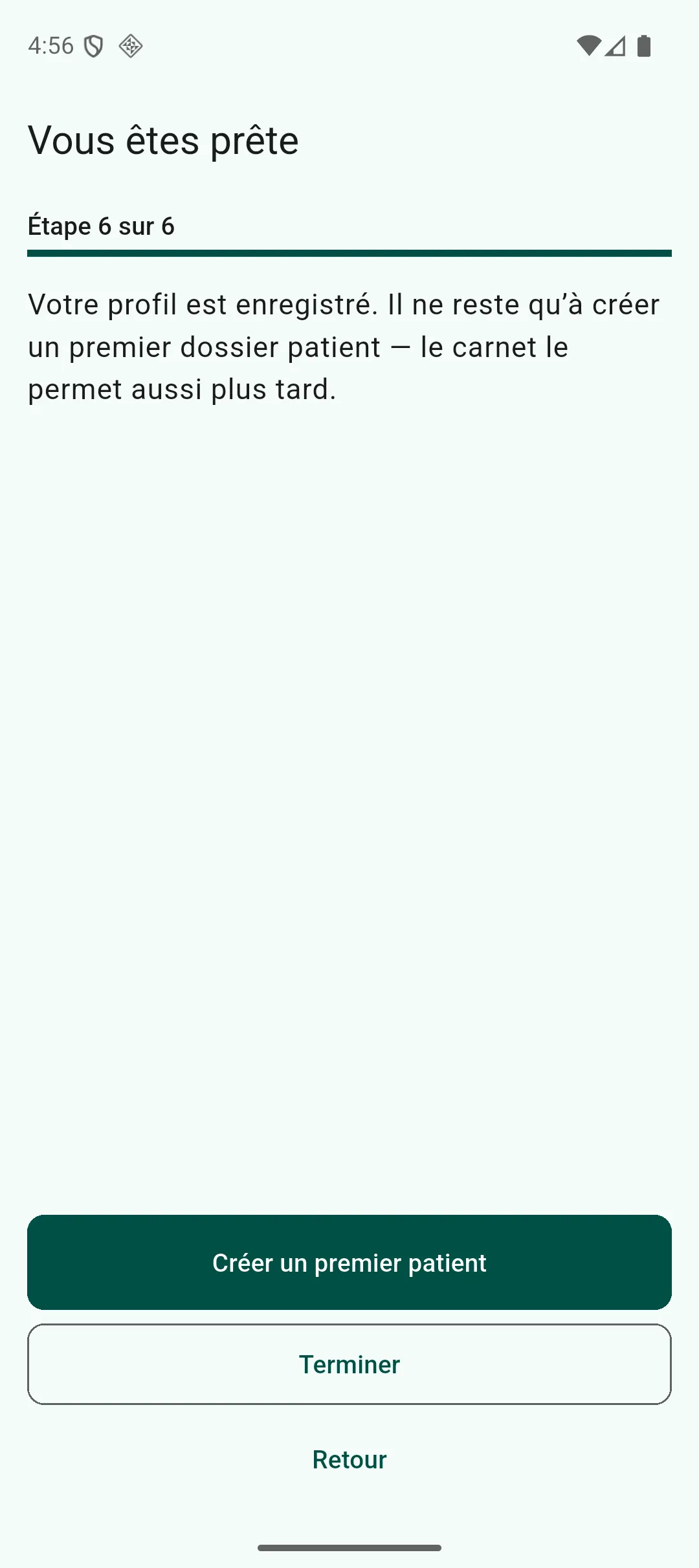
Section intitulée « Prêt à commencer »Dernière étape : votre profil est enregistré, et l’application vous propose de créer directement un premier dossier patient. Vous pouvez aussi choisir de terminer sans en créer un tout de suite — le carnet de patients permet de le faire à tout moment par la suite.
Chacun de ces réglages — identité, domicile, écart par défaut entre patients, autorisations — reste modifiable plus tard depuis les réglages de l’application, dans la section Réglages de l’application.