
Composer et gérer ses tournées
La liste des tournées est l’écran d’accueil d’InfirLib : c’est là que tout commence, et là que vous revenez entre deux visites pour préparer la suivante. Cette page couvre tout ce qui se passe avant — et autour — du déroulé d’une tournée sur le terrain : la créer, choisir et ordonner ses patients, la modifier, la dupliquer, la supprimer, la démarrer, ou rouvrir une tournée déjà terminée.
Liste des tournées
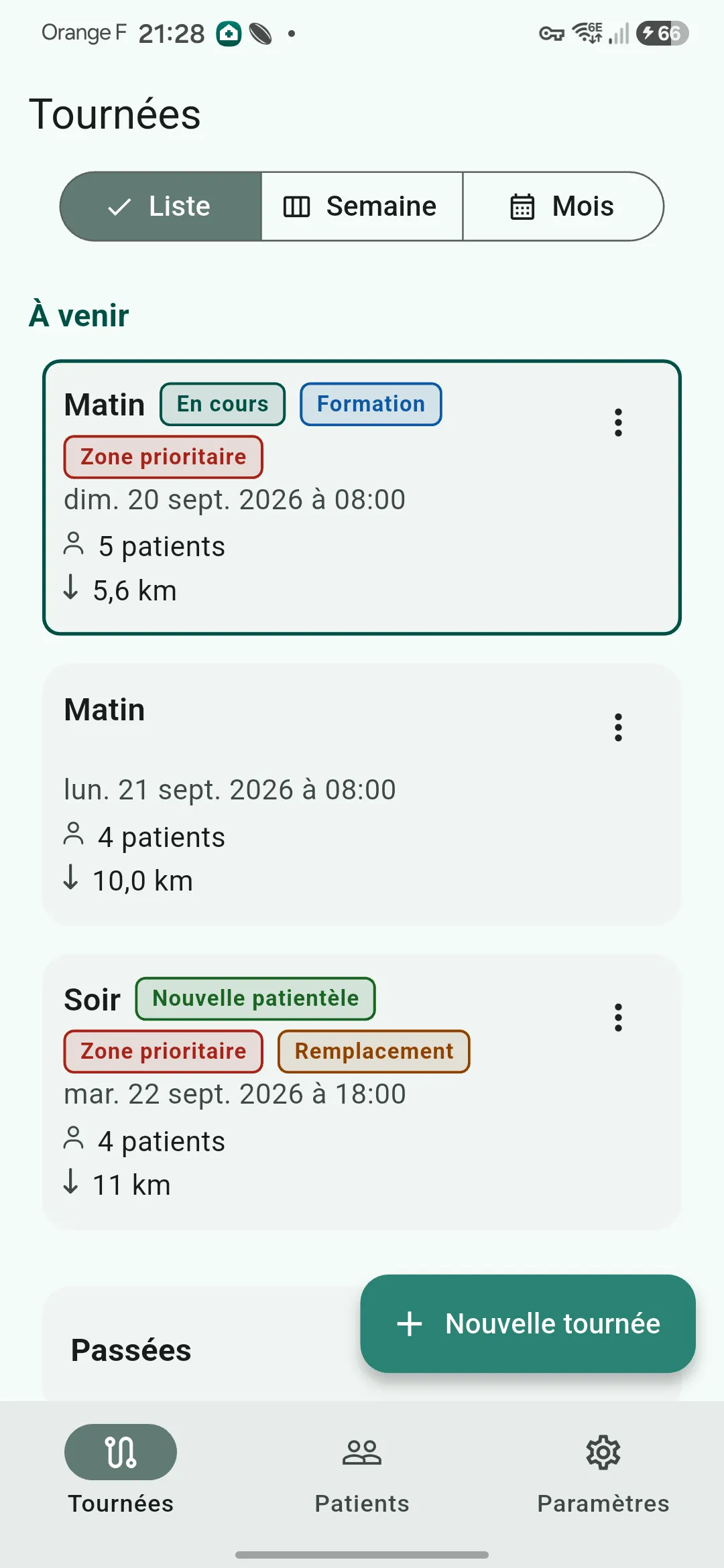
Section intitulée « Liste des tournées »Au premier lancement de l’application, ou à chaque retour sur l’onglet Tournées, vous retrouvez vos tournées à venir en haut de l’écran et vos tournées passées en dessous, repliées par défaut pour ne pas encombrer l’écran. Une tournée est mise en avant par un encadré : celle en cours en priorité, ou à défaut la plus proche à venir. Chaque ligne affiche le nom de la tournée, sa date et son heure, son nombre de patients, la distance totale estimée et, le cas échéant, son statut (en cours, terminée), suivis des tags que vous lui avez éventuellement associés — voir la page des réglages pour créer et gérer votre catalogue de tags.
Un appui sur le menu d’une ligne propose démarrer, dupliquer, modifier ou supprimer — démarrer n’apparaît que sur une tournée pas encore commencée. Un bouton d’ajout, toujours visible en bas de l’écran, ouvre la création d’une nouvelle tournée.
Trois boutons juste sous le titre — Liste, Semaine, Mois — permettent de changer de mode d’affichage ; InfirLib rouvre toujours sur celui que vous avez choisi la dernière fois.
Vue Semaine
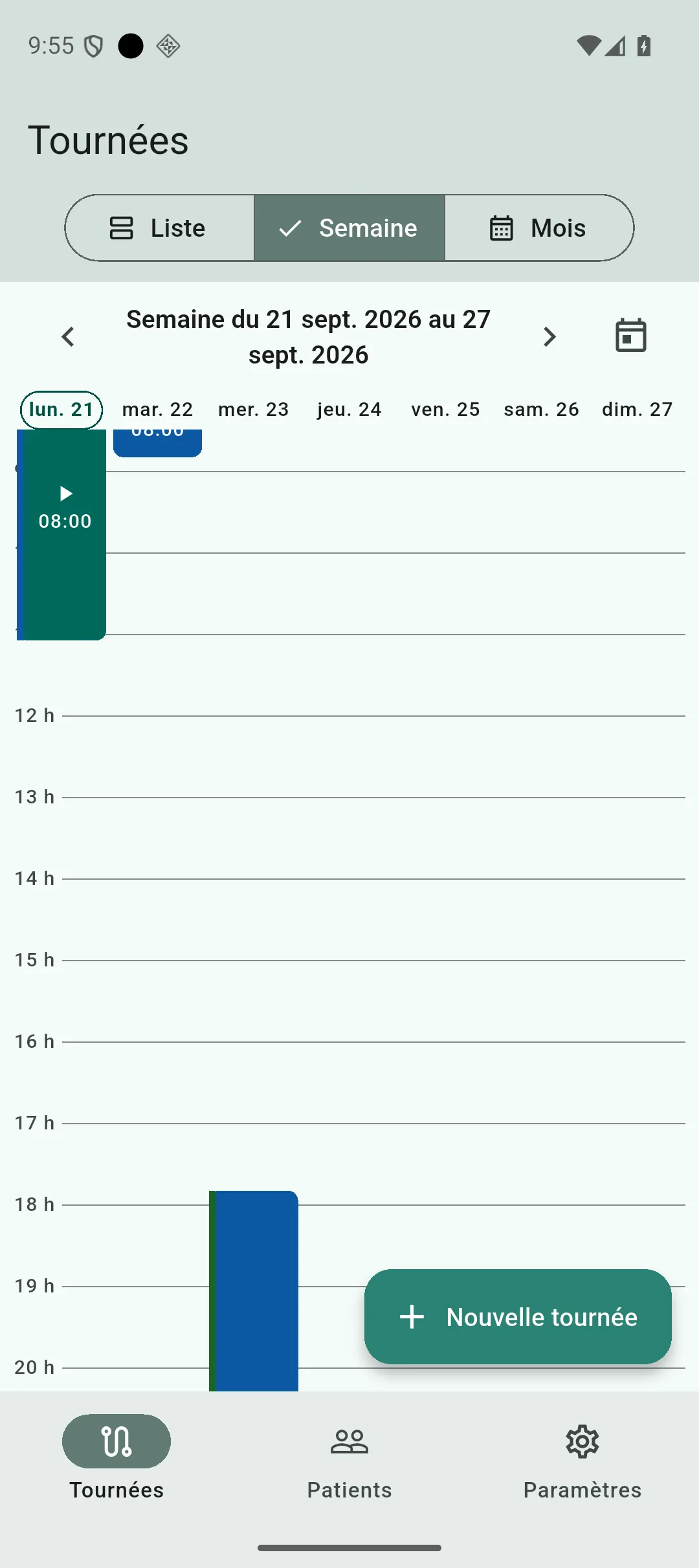
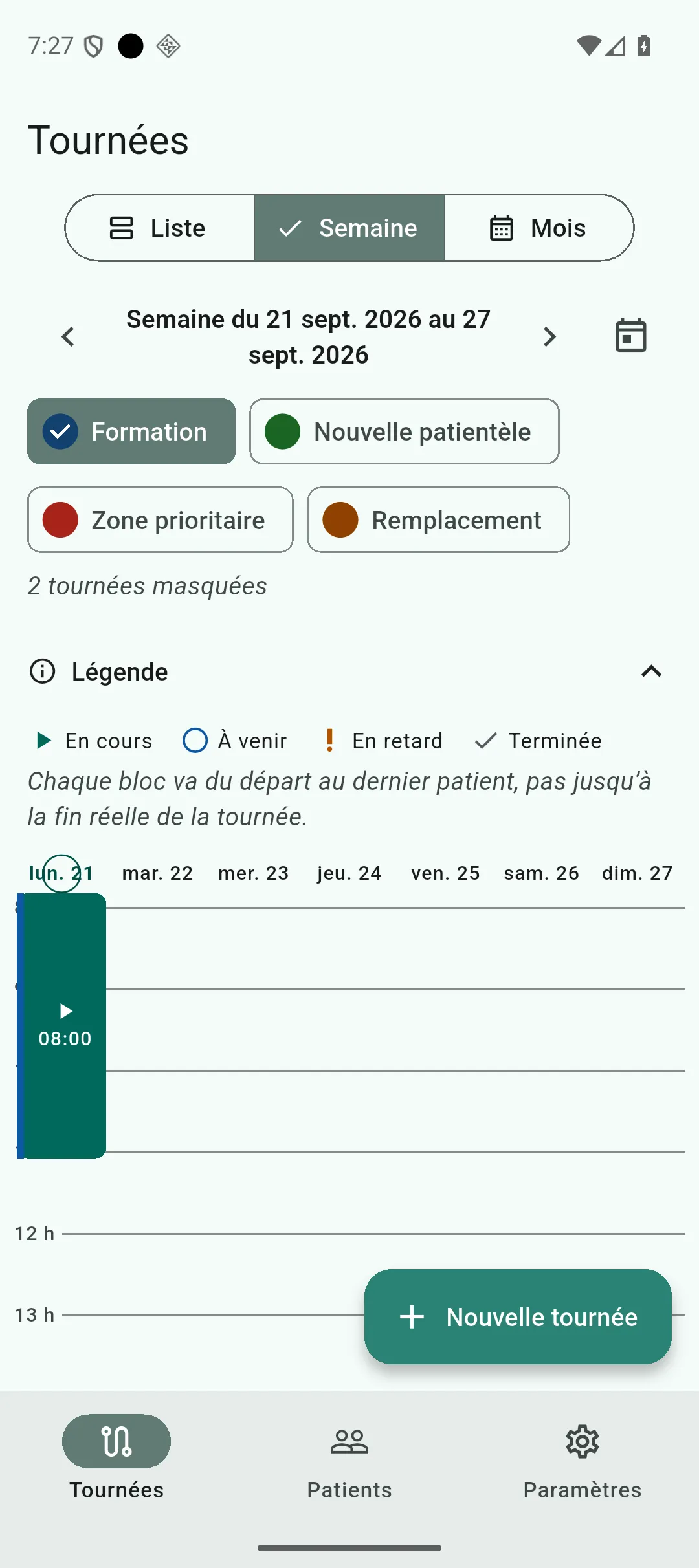
Section intitulée « Vue Semaine »La vue Semaine affiche vos tournées sur une grille de sept colonnes, une par jour, avec les heures posées sur l’axe de gauche. Chaque tournée y apparaît sous forme d’un bloc placé à son heure de départ, dont la hauteur va du départ jusqu’au dernier patient prévu — pas jusqu’à la fin réellement constatée de la tournée, qui peut déborder. Deux flèches de part et d’autre de la semaine affichée permettent de passer à la semaine précédente ou suivante.
Un bloc porte un glyphe et une courte heure, jamais seulement une couleur : ▶ pour une tournée en cours, ○ pour une tournée à venir, ✓ pour une tournée terminée, et ! pour une tournée encore planifiée dont l’heure de départ est dépassée. La colonne du jour courant est entourée, et la ligne des sept jours reste affichée en haut de l’écran pendant que vous faites défiler les heures.
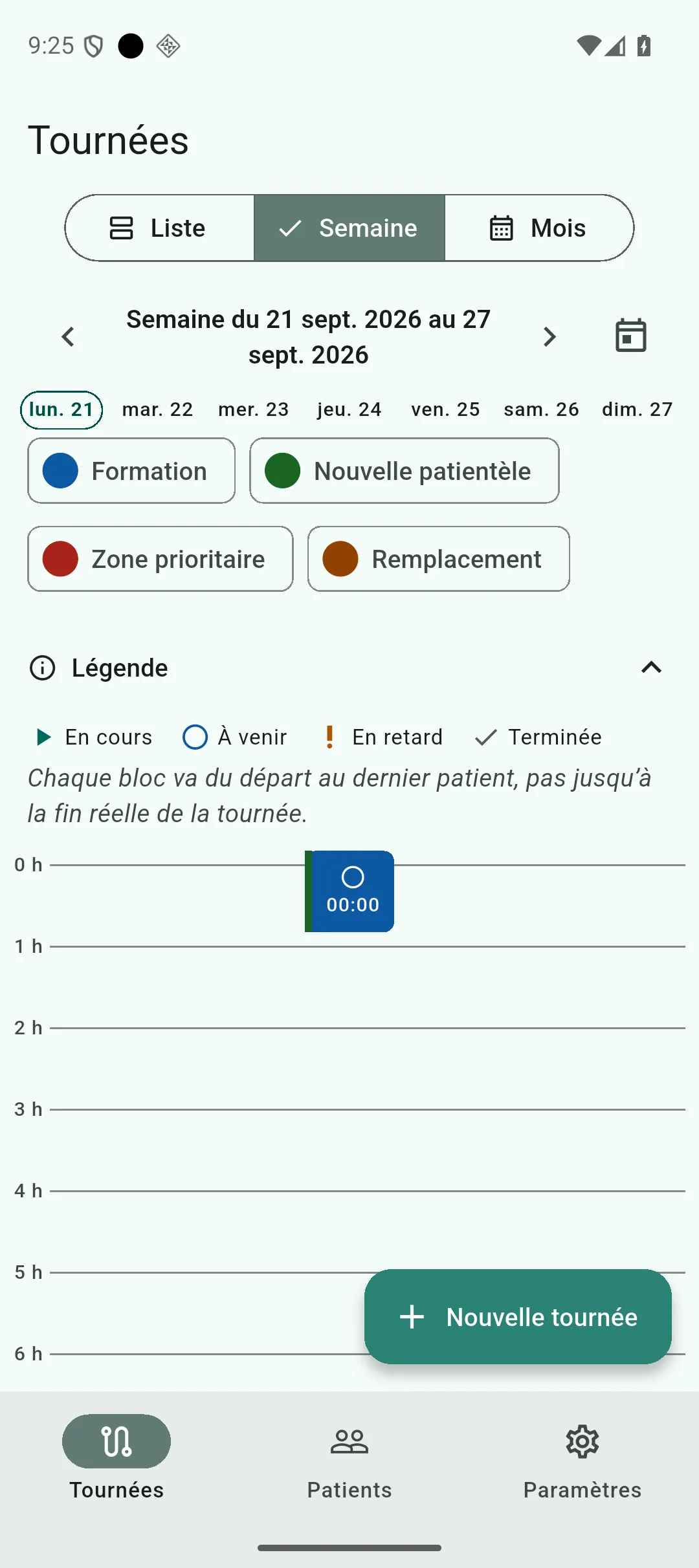
Une légende, dépliable au-dessus de la grille, nomme les quatre états et rappelle explicitement la portée de chaque bloc : « Chaque bloc va du départ au dernier patient, pas jusqu’à la fin réelle de la tournée. »
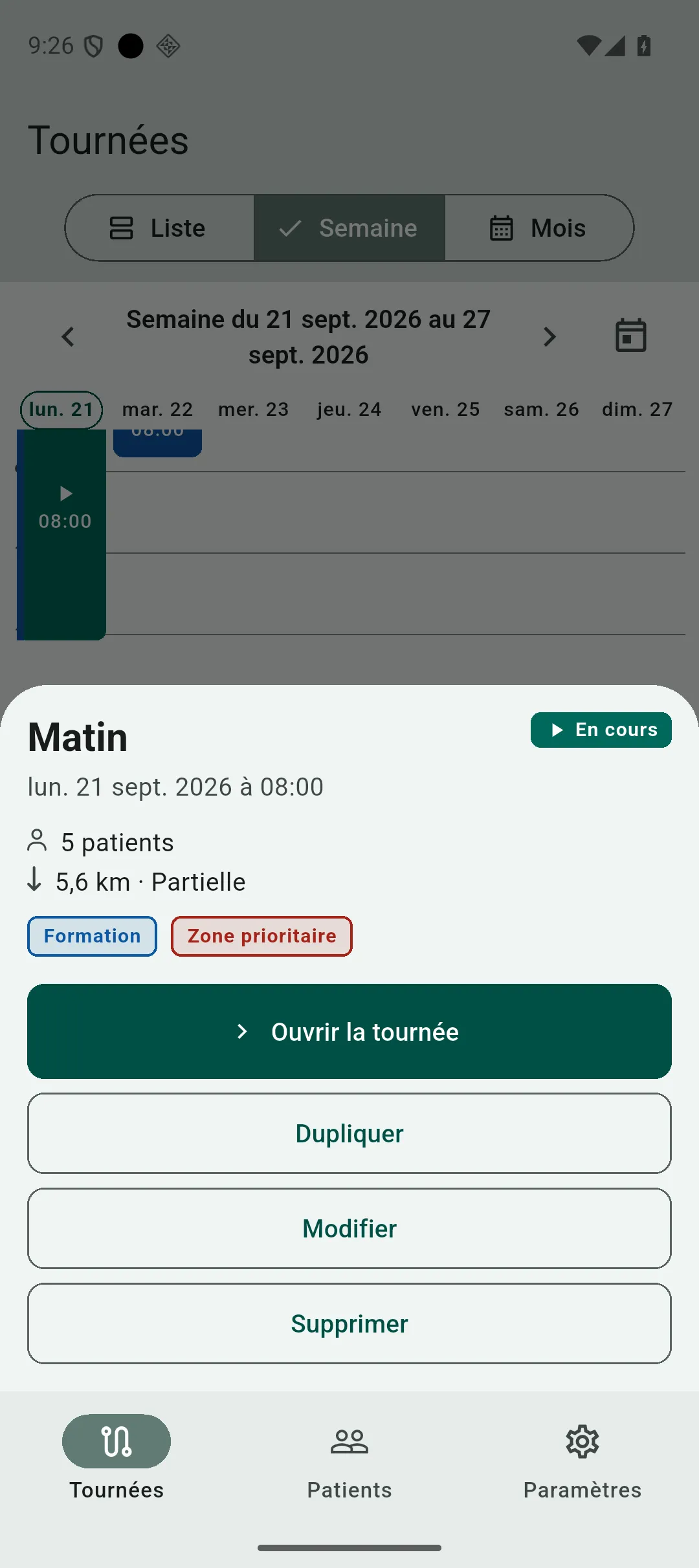
Toucher un bloc ouvre une feuille de détail : nom de la tournée, état, date et heure de départ, nombre de patients, distance et tags éventuels, puis les mêmes actions que le menu de la liste — démarrer, dupliquer, modifier, supprimer, ou ouvrir la tournée si elle est déjà commencée.
Vue Mois
Section intitulée « Vue Mois »La vue Mois affiche une grille de six semaines, une case par jour. Chaque case porte le quantième, jusqu’à trois barres — une par tournée du jour, dans l’ordre chronologique — et le nombre total de patients de la journée. Le jour d’aujourd’hui est cerclé ; les jours des mois voisins restent visibles, en grisé, pour garder les semaines à cheval lisibles. Deux flèches et un bouton « aujourd’hui » permettent de changer de mois. Comme en vue Semaine, la ligne des jours de la semaine (lun., mar., …) reste affichée en haut de l’écran pendant que vous faites défiler les six semaines du mois.
Au-delà de trois tournées le même jour, un « +N » indique combien restent à découvrir — elles sont toutes listées dans la feuille de détail, pas seulement les trois premières.
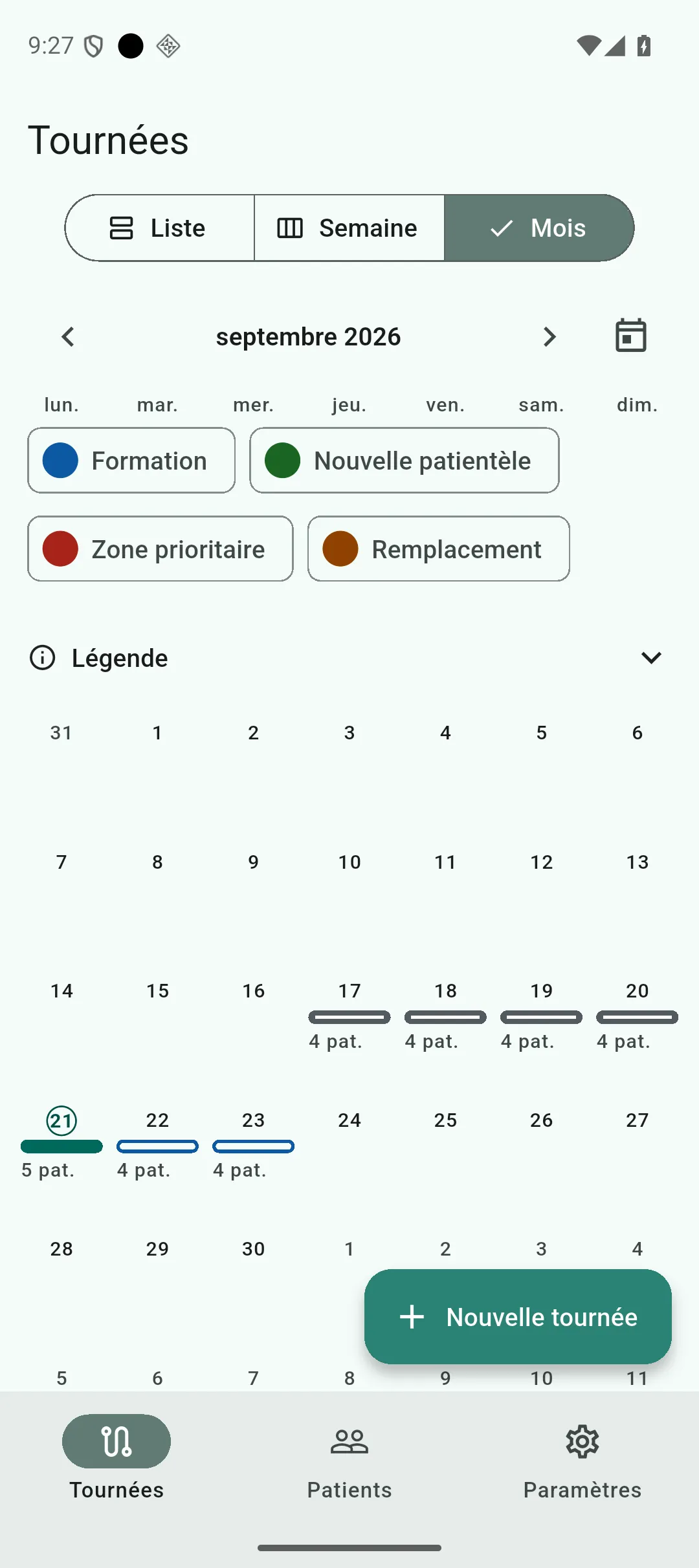
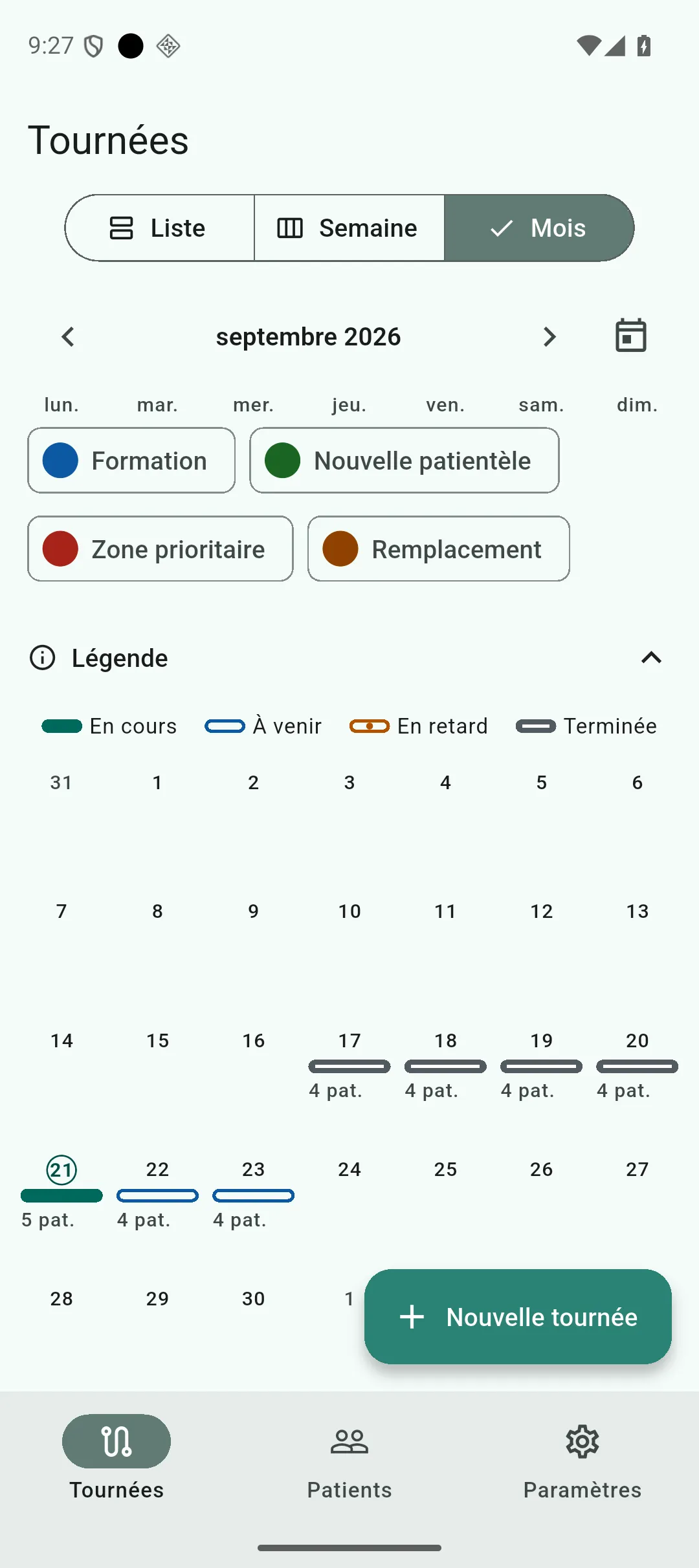
Une barre ne porte pas de glyphe — elle est trop fine pour qu’un pictogramme y reste lisible. L’état se lit à sa forme : pleine pour une tournée déjà réelle (en cours ou terminée, avec un trait clair au milieu pour la distinguer d’une tournée en cours), en creux pour une tournée encore seulement planifiée (à venir, ou en retard si l’heure prévue est dépassée — un point plein au centre du contour le signale). La légende, dépliable au- dessus de la grille, nomme les quatre états en toutes lettres.
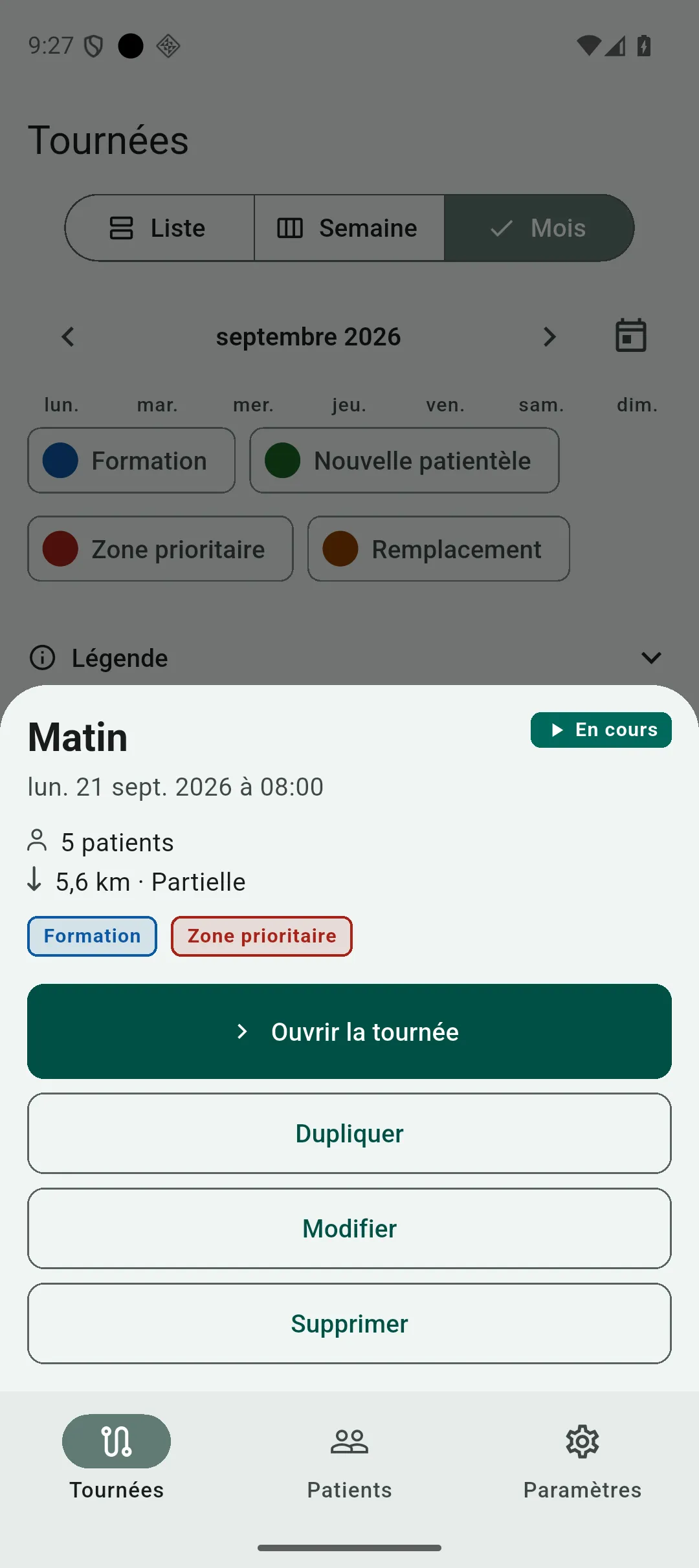
Toucher un jour ouvre une feuille listant toutes ses tournées, chacune sous la même forme que dans la vue Semaine — statut, horaire, patients, distance, tags, et les mêmes actions (démarrer, dupliquer, modifier, supprimer, ouvrir la tournée).
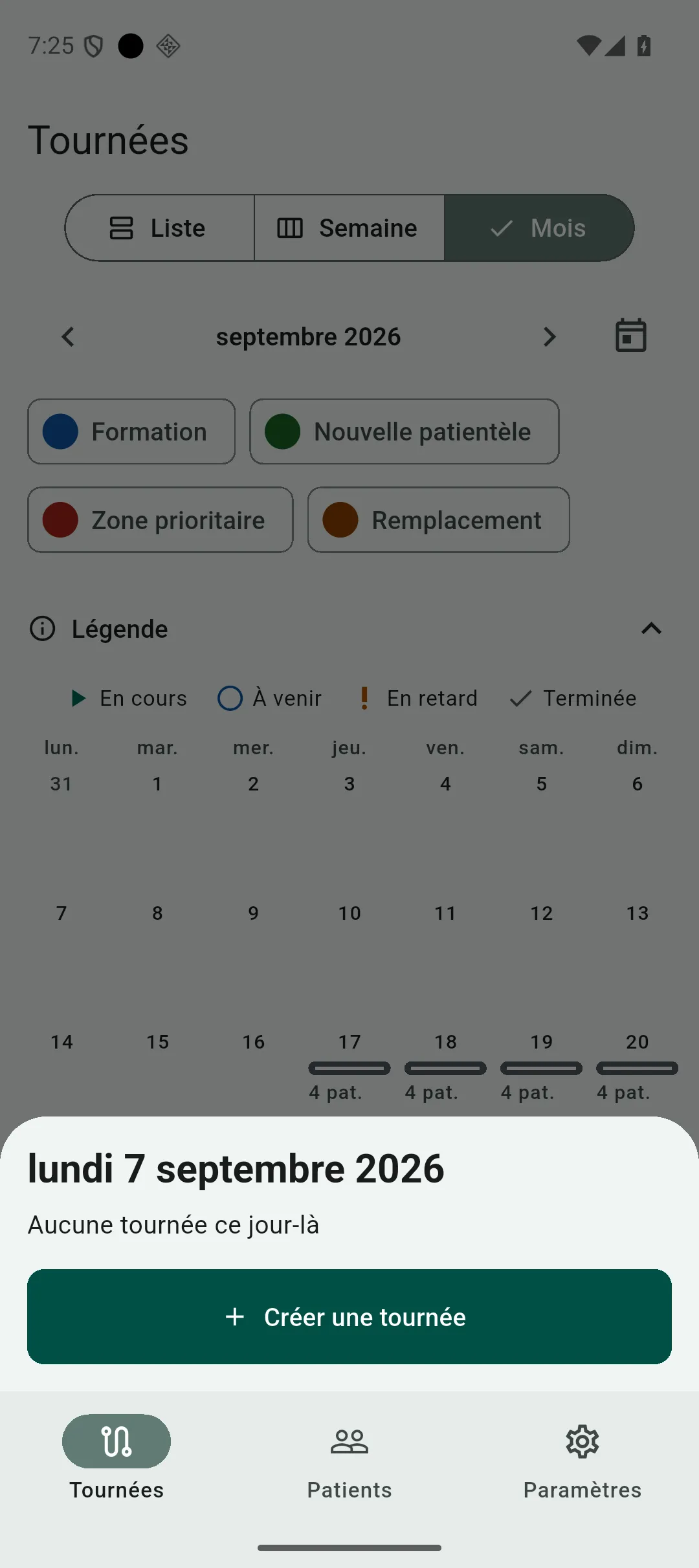
Sur un jour sans aucune tournée, la feuille propose directement d’en créer une, avec ce jour déjà retenu comme date de départ — seule la date est reprise, l’heure reste celle du moment où vous créez la tournée.
Filtrer par tag
Section intitulée « Filtrer par tag »Une barre de puces, au-dessus des vues Semaine et Mois, reprend votre catalogue de tags. Cocher un ou plusieurs tags fait disparaître de la grille les tournées qui n’en portent aucun — elles ne sont jamais grisées, pour ne pas les confondre avec une tournée terminée. Un compteur rappelle combien de tournées restent ainsi masquées, pour qu’une grille clairsemée ne se lise jamais comme une semaine ou un mois sans travail.
Ce filtre est propre à la session en cours : contrairement au mode d’affichage, InfirLib ne le retient pas d’une ouverture à l’autre — vous repartez toujours de la grille complète.
Créer une tournée
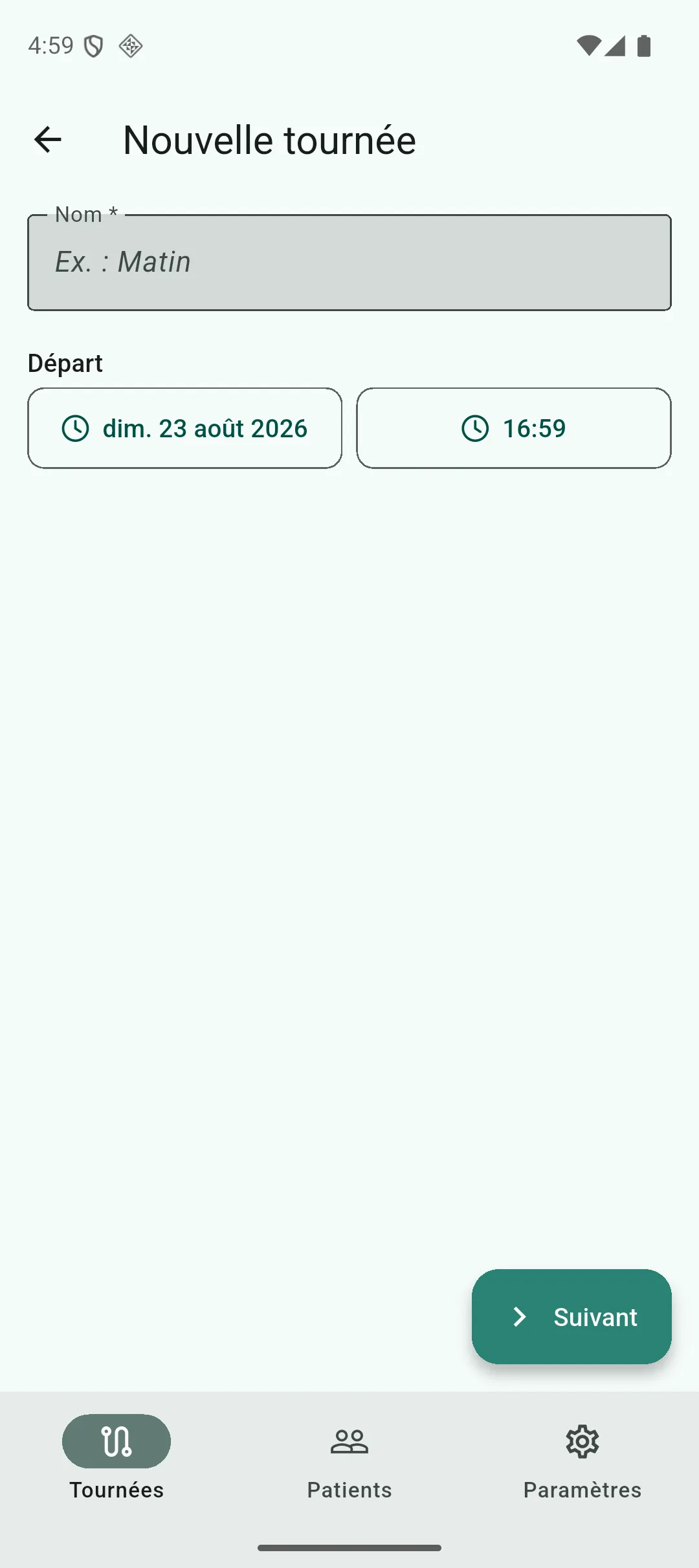
Section intitulée « Créer une tournée »Créer une tournée commence par trois informations simples : son nom, la date et l’heure auxquelles vous comptez démarrer. Vous enchaînez ensuite directement sur le choix des patients à visiter.
Choisir et ordonner les patients
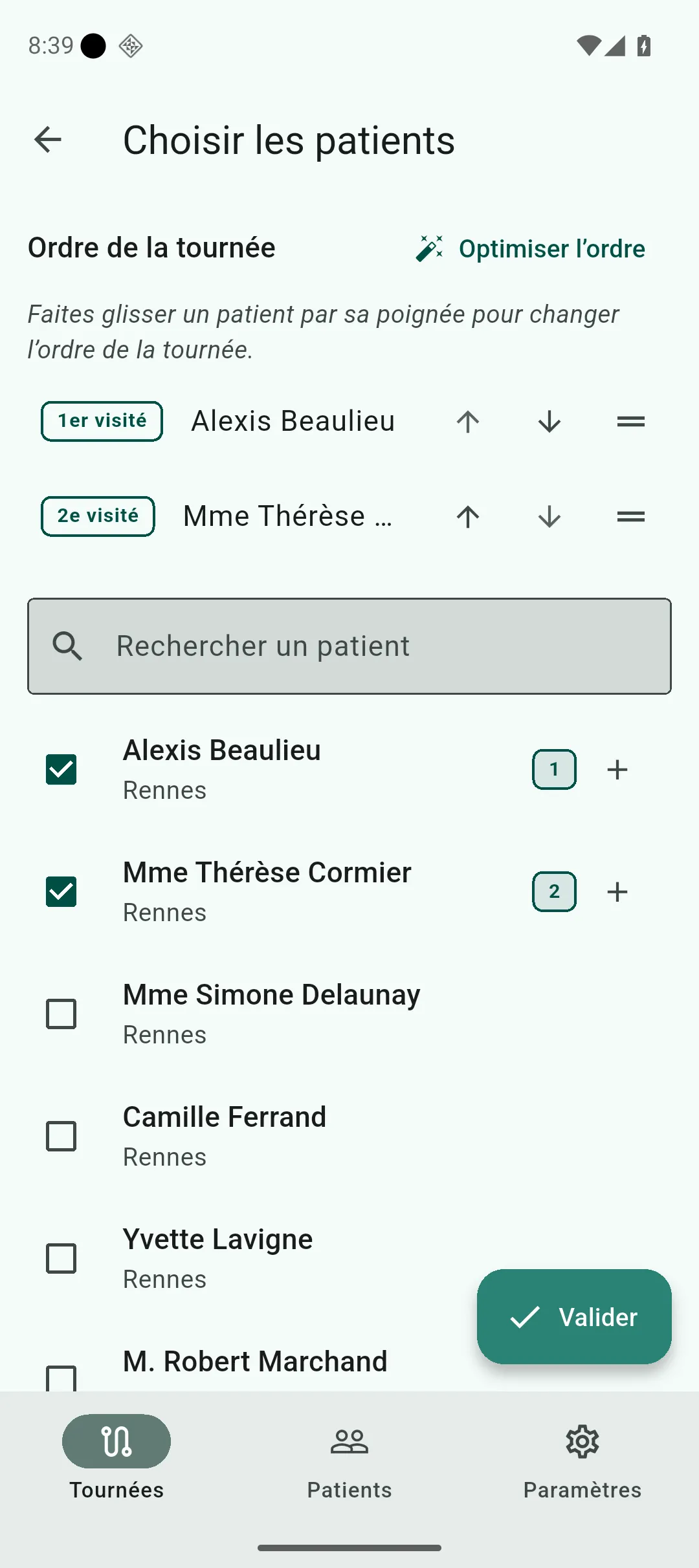
Section intitulée « Choisir et ordonner les patients »Cette étape présente votre carnet de patients, recherchable, avec une case à cocher devant chaque nom — les patients archivés n’y apparaissent pas. L’ordre dans lequel vous cochez vos patients détermine l’ordre initial de la tournée, et un petit compteur sur chaque ligne cochée rappelle sa place. Impossible de valider sans avoir coché au moins un patient.
Quand vous cochez un patient après l’avoir cherché, le champ de recherche se vide et la liste complète revient : vous pouvez taper directement le nom du suivant. Décocher un patient ne touche pas à la recherche en cours.
Une section dédiée récapitule l’ordre choisi et permet de le retoucher librement : faire glisser un patient par sa poignée, ou utiliser les flèches Monter/Descendre. Un bouton Optimiser l’ordre propose, une fois vos patients cochés, un enchaînement qui réduit le trajet total tout en tenant compte des plages horaires que vous avez éventuellement indiquées pour chacun. C’est une proposition, jamais une contrainte : vous pouvez encore la retoucher à la main avant de valider.
Un même patient peut être coché deux fois — utile quand il reçoit deux soins à des moments distincts de la journée, le matin et le soir par exemple. Une fois sa ligne cochée une première fois, une action Ajouter à nouveau apparaît pour ajouter une seconde occurrence, positionnée où vous le souhaitez dans l’ordre de la tournée.
Modifier une tournée
Section intitulée « Modifier une tournée »Depuis la liste, l’action « modifier » rouvre le même formulaire que la création : nom, date et heure de départ. Tant que la tournée n’a pas commencé, ces trois champs restent librement modifiables. Une fois la tournée démarrée — ou dès qu’un seul de ses passages a été validé — la date et l’heure de départ passent en lecture seule : les horaires de chaque patient sont désormais recalculés automatiquement au fil du déroulé, et les rouvrir à la modification libre romprait cette cohérence. Le nom, lui, reste modifiable à tout moment.
Dupliquer une tournée
Section intitulée « Dupliquer une tournée »Une tournée qui se répète — la même ronde chaque semaine, par exemple — se recrée en quelques gestes grâce à l’action « dupliquer », disponible depuis n’importe quelle tournée de la liste. Elle vous demande une nouvelle date et une nouvelle heure de départ, avec un nom repris de l’original (suivi de « copie », modifiable si vous préférez un autre nom).
La liste des patients est reprise dans le même ordre, avec l’adresse retenue et les soins cochés pour chacun. Les horaires, en revanche, ne sont jamais recopiés tels quels : ils sont entièrement recalculés à partir de la nouvelle heure de départ, exactement comme pour une tournée créée de zéro.
Si un patient de la tournée d’origine a été archivé depuis, ou si un soin coché a été désactivé du catalogue, la duplication s’adapte silencieusement — un passage qui perdrait son dernier soin reprend le soin par défaut actuel du patient — puis vous affiche un récapitulatif de ce qui a été ajusté : les patients écartés, nommément, et le nombre de passages qui ont repris un soin par défaut. Si plus aucun patient de la tournée d’origine n’est repris — parce que tous ont été archivés entre-temps — la duplication est refusée, et ce même récapitulatif vous explique pourquoi.
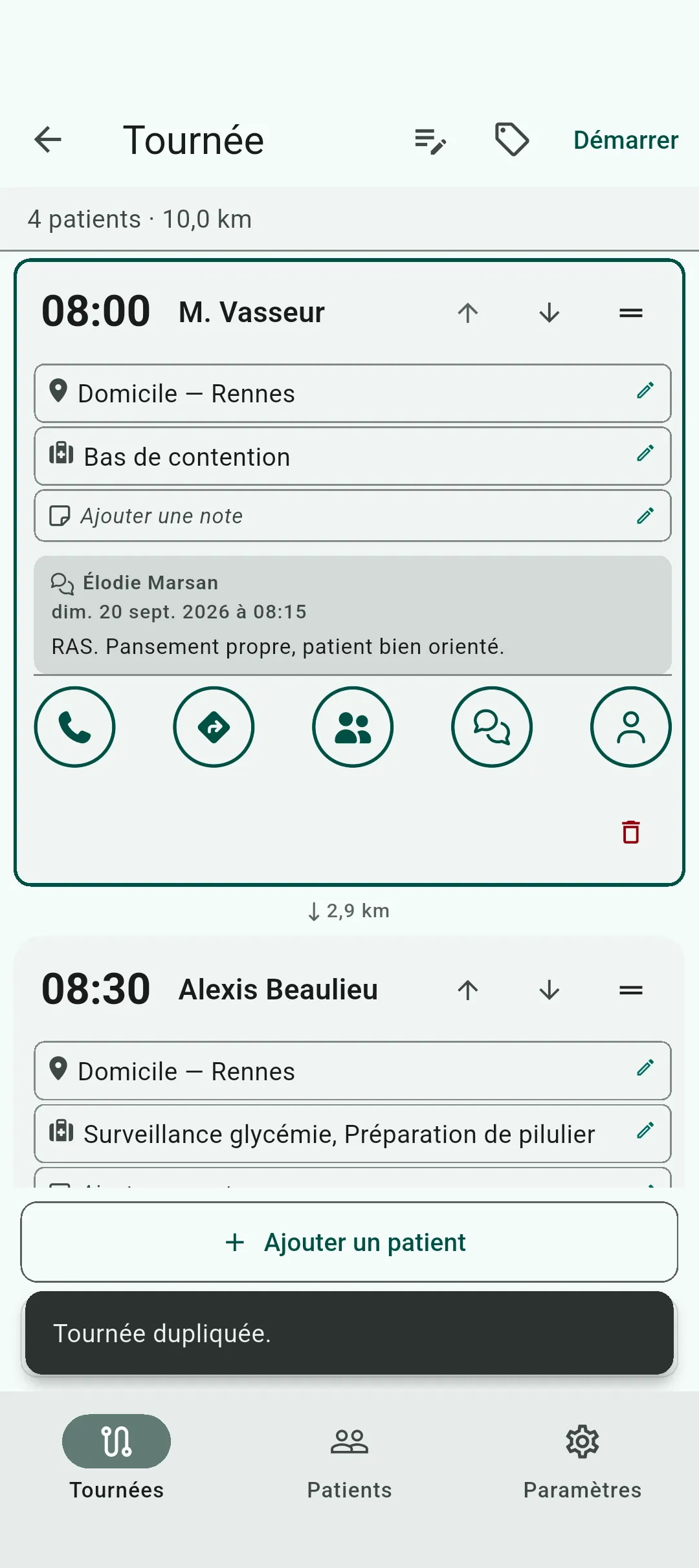
Le cas le plus courant reste le plus simple : rien à ajuster, donc aucun récapitulatif — juste une confirmation, et la tournée nouvellement créée s’ouvre directement, comme ci-dessous.
Supprimer une tournée
Section intitulée « Supprimer une tournée »L’action « supprimer » demande toujours une confirmation avant d’agir. Une fois confirmée, la tournée et ses passages sont définitivement supprimés — mais les transmissions déjà rédigées pour vos patients restent intactes : supprimer une simple planification ne vous fait perdre aucun historique de soin.
Démarrer une tournée
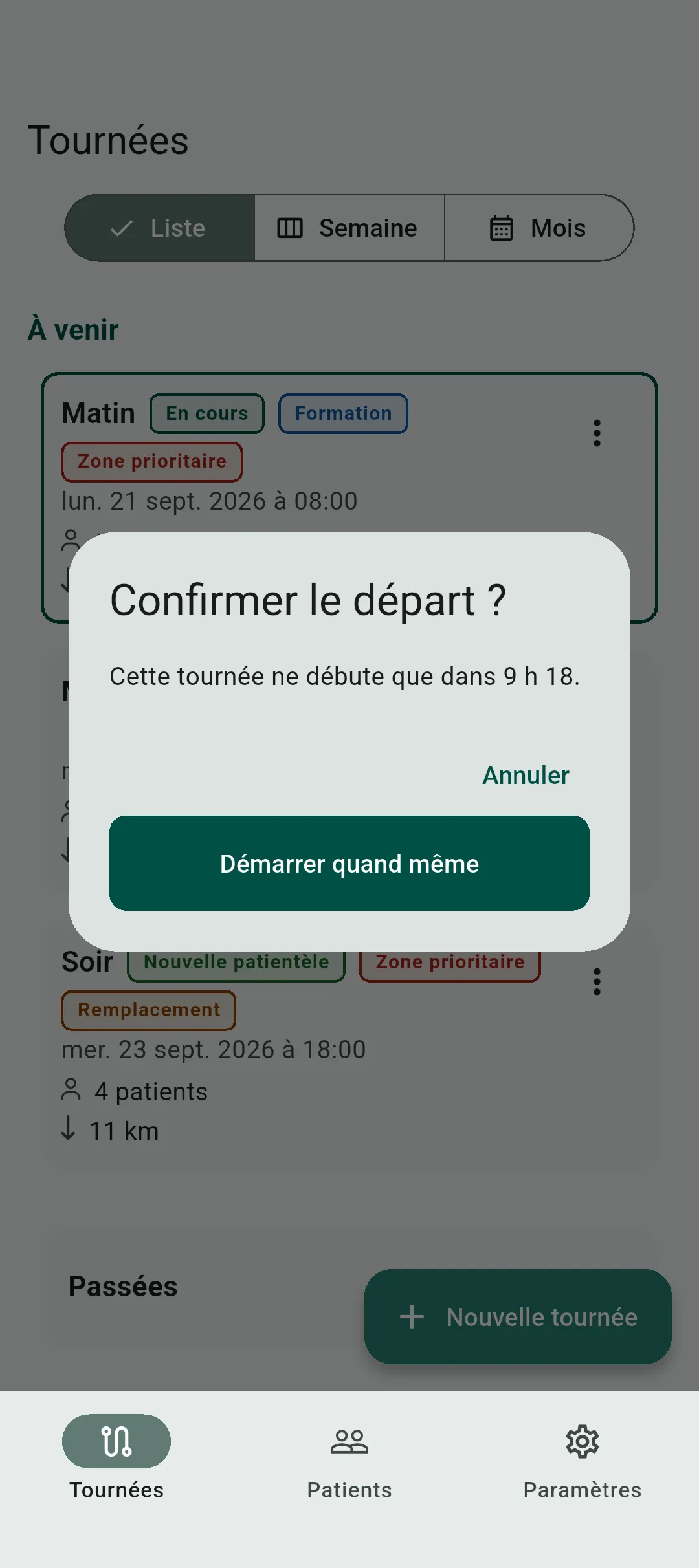
Section intitulée « Démarrer une tournée »Depuis la liste, ou depuis le détail d’une tournée, l’action « démarrer » lance la tournée pour de bon. Si l’heure prévue est déjà passée, ou si elle n’arrive que dans plus de deux heures, l’application vous le signale avant de continuer — en indiquant précisément l’écart constaté — et vous laisse confirmer que vous démarrez quand même.
Une seule tournée peut être active à la fois : si vous en démarrez une alors qu’une autre est déjà en cours, InfirLib vous propose de clôturer la précédente avant de continuer.
Rouvrir une tournée terminée
Section intitulée « Rouvrir une tournée terminée »Une tournée terminée n’est pas figée pour autant. Si vous devez finalement retourner chez un patient, l’action « Rouvrir la tournée », accessible depuis le détail de la tournée, la remet active. Une confirmation vous rappelle ce que ce geste implique : tous les passages de la tournée reviennent à faire — y compris ceux déjà marqués faits, absents, reportés ou refusés —, et l’instantané pris à la clôture précédente (adresses, soins réalisés, distances) est effacé, pour être réécrit à la prochaine clôture. C’est cohérent avec ce qui se passe réellement — si vous y retournez, la tournée tout entière reprend son cours, pas seulement le passage qui vous y ramène.
Corriger un simple statut après coup — un passage marqué absent qui était en réalité fait, par exemple — ne nécessite pas de rouvrir la tournée : c’est un geste séparé, disponible directement depuis le détail de la tournée, qui ne touche à rien d’autre.