Carnet et fiche patient
Le carnet de patients est le cœur d’InfirLib : c’est de là que partent vos tournées, et c’est là que vit tout ce que vous savez d’un patient — ses coordonnées, ses soins, ses habitudes, son historique. Cette page décrit le carnet lui-même, la fiche d’un patient et tout ce qu’on peut y modifier, de l’adresse aux plages horaires qu’il préfère.
Le carnet de patients
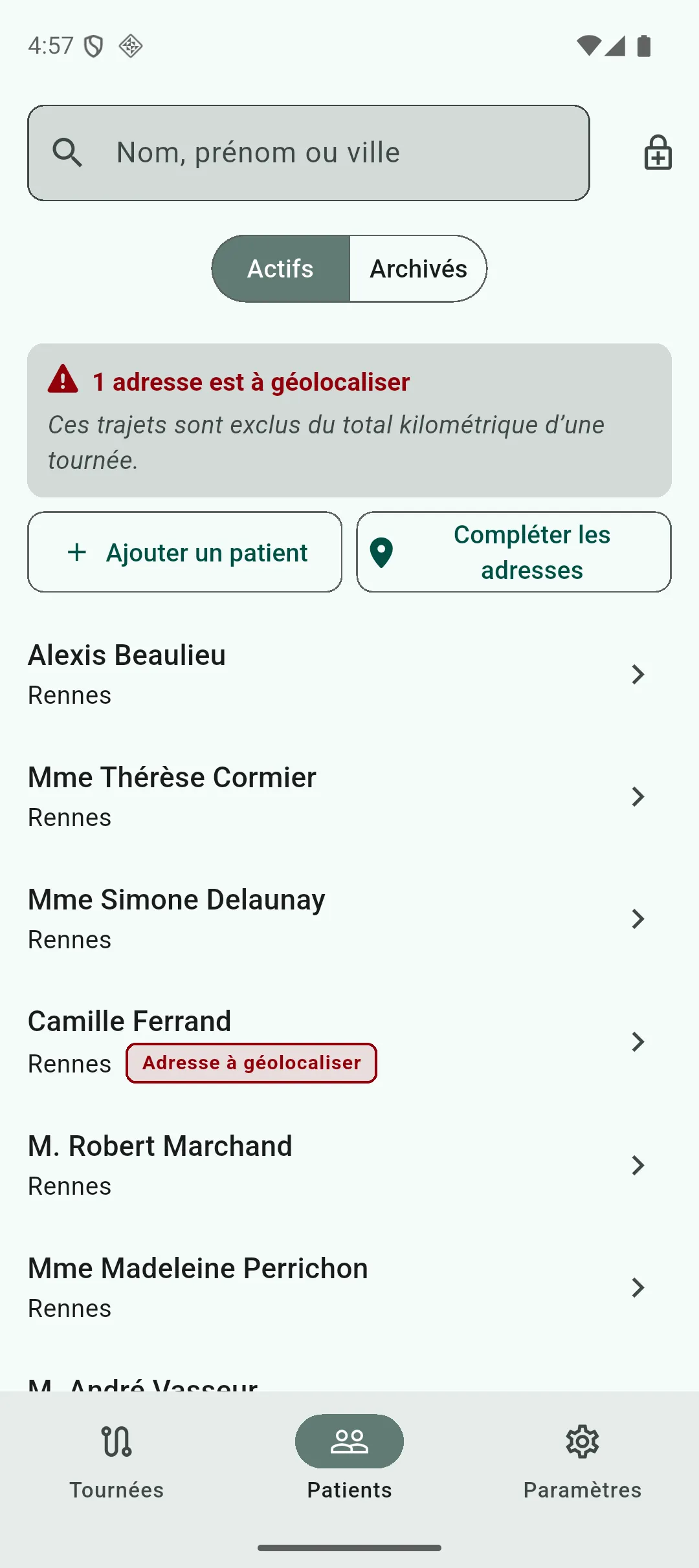
Section intitulée « Le carnet de patients »Le carnet s’ouvre directement sur un champ de recherche : pas de titre au-dessus, juste la liste de vos patients, classée par ordre alphabétique. Tapez un nom, un prénom ou une ville, et la liste se resserre au fil de la frappe.
Juste en dessous, deux onglets séparent les dossiers actifs des dossiers archivés : ce sont deux listes distinctes plutôt qu’une case à cocher, pour qu’on lise l’un ou l’autre état sans avoir à y toucher.
Dès qu’au moins une adresse du carnet n’a pas encore de point sur la carte, une bannière discrète le signale — « 1 adresse est à géolocaliser », ou davantage — avec un bouton Compléter les adresses juste à côté du bouton d’ajout. Il vous emmène directement sur le premier dossier concerné, section adresses ouverte. Ce bouton s’éteint tant que vous êtes hors ligne et sans autorisation de localisation : il n’y a alors rien à compléter, et l’écran le dit plutôt que de laisser un bouton qui ne répond pas. Sur un dossier archivé, la bannière change de ton : un patient archivé n’entre plus jamais dans une tournée, donc son adresse manquante ne coûte plus aucun kilomètre.
Un carnet vide, un carnet entièrement archivé et une recherche sans résultat affichent chacun leur propre message — jamais le même — pour qu’on ne confonde pas un carnet réellement vide avec une recherche mal orthographiée.
Consulter une fiche patient
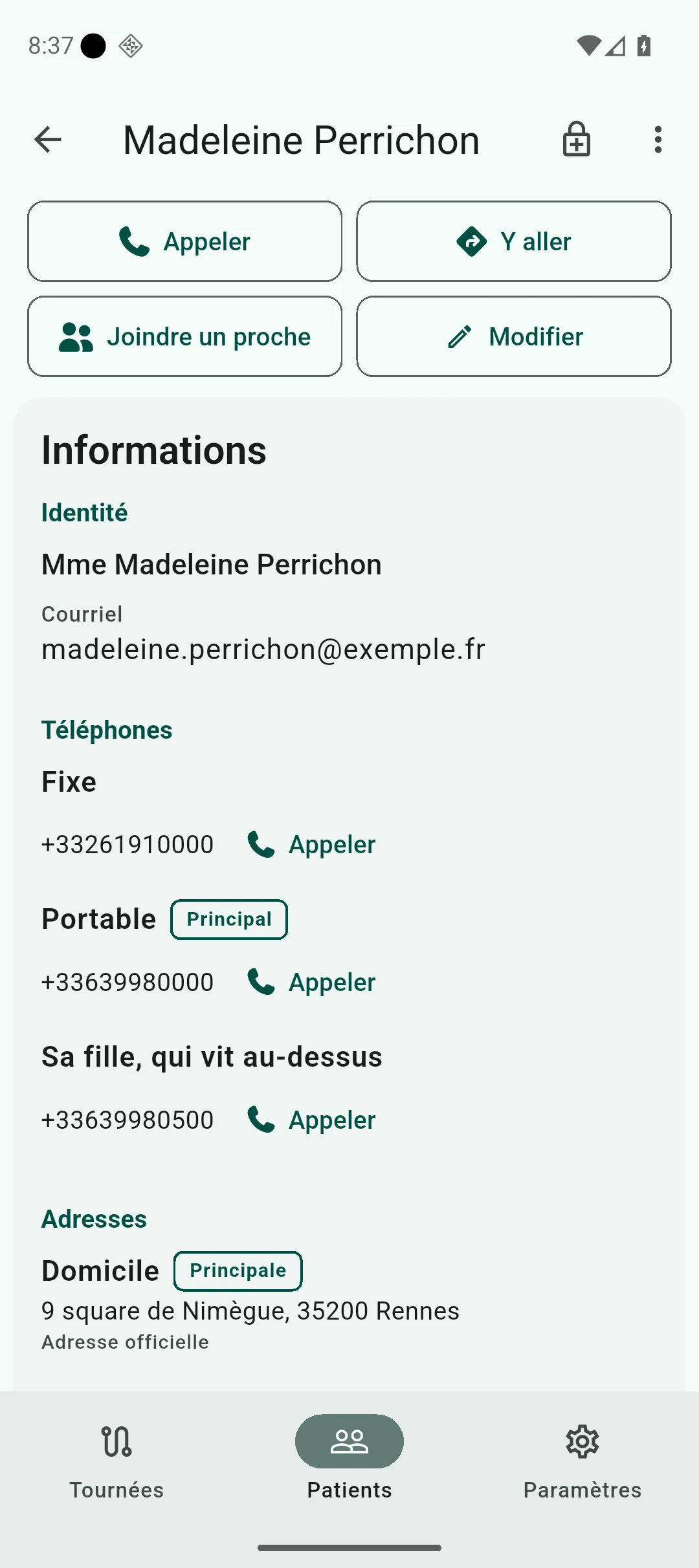
Section intitulée « Consulter une fiche patient »Toucher un nom dans le carnet ouvre sa fiche. La barre du haut porte aussi une icône de partage, pour envoyer ce dossier précis à une collègue sans passer par la sélection multiple du carnet — voir Échanger avec des collègues pour le détail de cet échange. Juste à sa droite, un menu à trois points rassemble ce qui touche au dossier lui-même : l’archiver, le désarchiver, le supprimer — voir plus bas. En tête de fiche, quatre actions rapides, disposées en carré : Appeler, Y aller, Joindre un proche, Modifier.
- Appeler compose directement le numéro principal du patient, sans rien demander — c’est justement pour que ce geste reste immédiat qu’un numéro est toujours désigné comme principal. En revenant sur l’application après l’appel, une question discrète vous demande si vous avez pu joindre la personne, pour garder un historique fiable en cas d’urgence.
- Y aller ouvre votre application de navigation sur l’adresse principale.
- Joindre un proche ouvre l’écran d’urgence, pour appeler un contact à prévenir sans passer par le reste du dossier.
- Modifier ouvre l’édition de la fiche, décrite plus bas.
Une action reste grisée, avec sa raison écrite juste en dessous, quand elle n’a rien sur quoi agir — par exemple « Appeler » sur un dossier qui ne porte encore aucun numéro.
Un dossier archivé porte un bandeau qui le rappelle en toutes lettres, avec ce que cela change concrètement : le patient n’apparaît plus dans la sélection d’une nouvelle tournée, mais son historique reste intact.
Vient ensuite le corps de la fiche, organisé en quatre blocs :
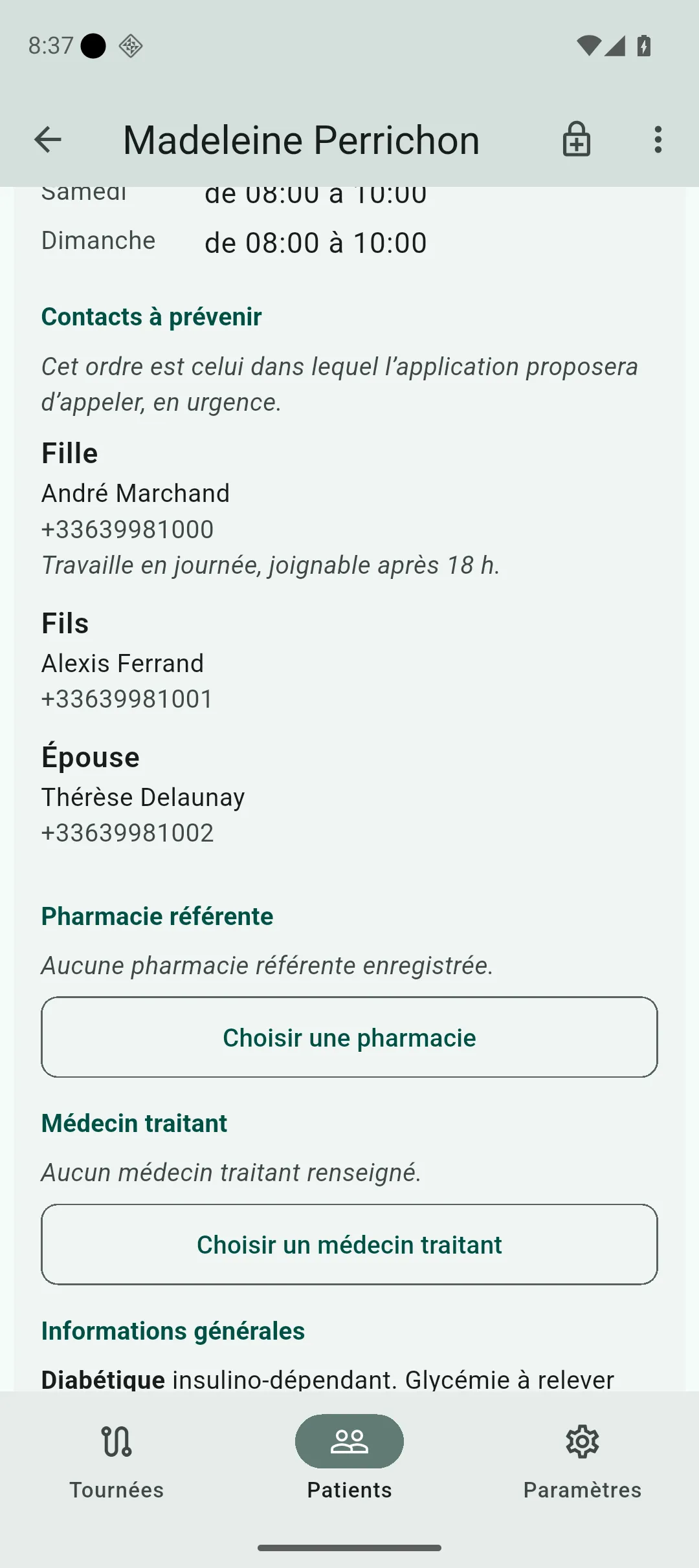
Informations rassemble tout ce que le dossier connaît du patient : son identité (civilité, date de naissance si elle est connue, courriel), ses numéros de téléphone — chacun avec son propre bouton d’appel, celui marqué « Principal » étant celui que l’action rapide compose —, ses adresses — la principale porte sa pastille, et une adresse encore sans point porte la mention « adresse à géolocaliser », avec l’origine du point quand il existe (adresse officielle, point posé à la main, ou relevé sur place, avec sa précision en mètres), ses soins habituels (les soins cochés par défaut à chaque passage portent chacun leur propre pastille — vous pouvez en cocher plusieurs, par exemple pour un patient dont chaque visite combine systématiquement deux soins —, et les soins retirés de votre bibliothèque restent comptés sans être listés, puisque l’historique continue de s’appuyer sur eux), ses antécédents et ses traitements en cours, ses plages horaires préférées résumées jour par jour, ses contacts à prévenir en cas d’urgence, sa pharmacie référente et son médecin traitant (voir juste en dessous), et enfin des informations générales en texte libre, mises en forme, pour tout ce qui ne tient pas dans une liste.
Transmissions montre les dernières notes rédigées pour ce patient, avec un lien pour retrouver l’historique complet. Tournées fait de même pour les passages déjà réalisés ou à venir — voir plus bas pour l’écran complet. Tout en bas de la fiche, Fichiers garde les documents attachés au dossier — ordonnances, résultats d’examens, tout ce qu’on préfère avoir sous la main plutôt que dans un classeur papier (voir plus bas pour le détail).
Archiver, désarchiver ou supprimer un dossier
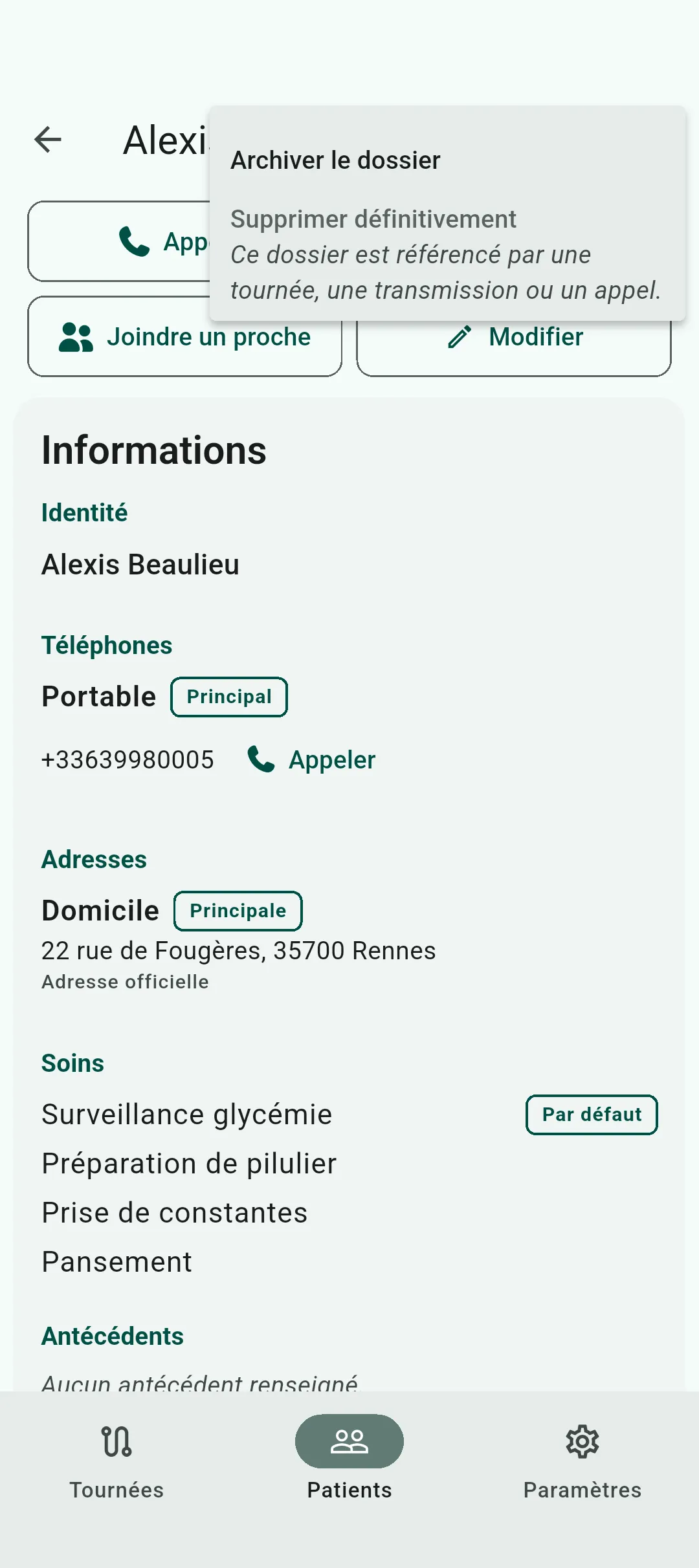
Section intitulée « Archiver, désarchiver ou supprimer un dossier »Le menu à trois points de la barre du haut porte deux entrées.
Archiver le dossier le sort du quotidien sans rien effacer : le patient n’apparaît plus dans la liste par défaut du carnet, ni parmi les patients qu’on peut cocher en composant une tournée. Il reste consultable par le filtre « archivés », et tout ce qu’il porte — passages, transmissions, appels — reste intact dans l’historique. Sur un dossier déjà archivé, la même entrée devient Désarchiver le dossier et le remet dans le courant.
Supprimer définitivement efface le dossier et tout ce qui lui est rattaché : adresses, soins, plages horaires, contacts à prévenir, fichiers. L’entrée reste affichée même quand ce geste n’est pas possible, et dit alors pourquoi, écrit sous son libellé : « Ce dossier est référencé par une tournée, une transmission ou un appel. » Un dossier qui a laissé une trace quelque part ne se supprime plus — il s’archive.
Archiver, désarchiver et supprimer demandent chacun une confirmation avant d’agir ; celle de la suppression rappelle ce qui va disparaître avec le dossier, le geste étant sans retour.
La pharmacie référente
Section intitulée « La pharmacie référente »Un bloc dédié, dans la section Informations, vous permet de lier une pharmacie du catalogue des pharmacies (voir la page Réglages) au patient. Tant qu’aucune n’est choisie, un simple bouton « Choisir une pharmacie » propose la liste des pharmacies actives.
Une fois une pharmacie liée, le bloc affiche son nom et son adresse, et propose les trois mêmes actions rapides que le reste de la fiche — Appeler, E-mail, Y aller —, chacune n’apparaissant que si la pharmacie porte l’information correspondante. Deux boutons complètent le bloc : Changer, pour choisir une autre pharmacie du catalogue, et Retirer, pour délier le patient sans en choisir une autre.
Le médecin traitant
Section intitulée « Le médecin traitant »Juste en dessous, un second bloc dédié fonctionne exactement comme celui de la pharmacie référente, cette fois pour le médecin traitant du patient : tant qu’aucun n’est choisi, un bouton « Choisir un médecin traitant » propose la liste des médecins traitants actifs de votre catalogue (voir la page Réglages).
Une fois un médecin traitant lié, le bloc affiche son nom, précédé de « Dr. » quel que soit son genre, et les actions rapides Appeler et E-mail — chacune n’apparaissant que si le médecin traitant porte l’information correspondante. Contrairement à la pharmacie référente, aucune action « Y aller » : le médecin traitant n’est pas un lieu à visiter, juste un contact rattaché au patient. Les mêmes boutons Changer et Retirer complètent le bloc.
Les fichiers d’un patient
Section intitulée « Les fichiers d’un patient »La section Fichiers, toujours visible même quand elle est vide, garde les documents attachés au dossier. Le bouton Ajouter un fichier, en tête de la liste, propose de choisir un fichier déjà présent sur l’appareil ou de prendre une photo directement — pratique pour numériser une ordonnance sur place. Une description est ensuite demandée, obligatoire : c’est elle, et elle seule, qui sert de nom au fichier partout à l’écran. Un fichier de plus de 10 Mo est refusé avant même qu’on vous demande cette description, pour ne pas faire saisir un texte pour rien.
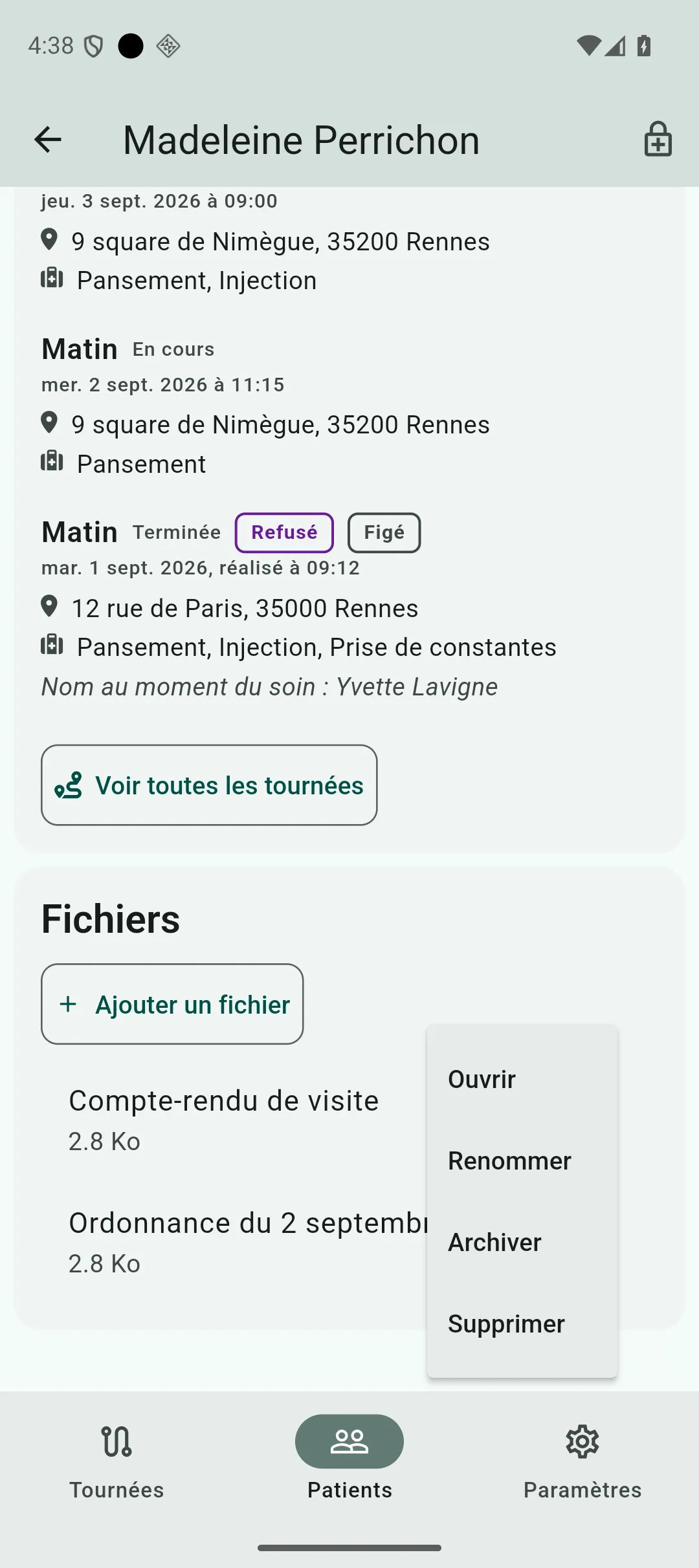
Chaque ligne affiche sa description en titre et sa taille juste en dessous ; un fichier archivé porte en plus la mention « Archivé » et s’affiche légèrement grisé. Une icône de menu, sur chaque ligne, propose quatre actions : Ouvrir, qui déchiffre le fichier et le remet à l’application du téléphone capable de l’afficher ; Renommer, pour changer sa description à tout moment — utile quand la première ne suffit plus à s’y retrouver dans une longue liste ; Archiver (ou Réactiver sur un fichier déjà archivé), qui marque le fichier comme obsolète sans jamais le supprimer — il reste dans la même liste, grisé et signalé « Archivé » ; et Supprimer, qui demande une confirmation puisque le geste, lui, est définitif.
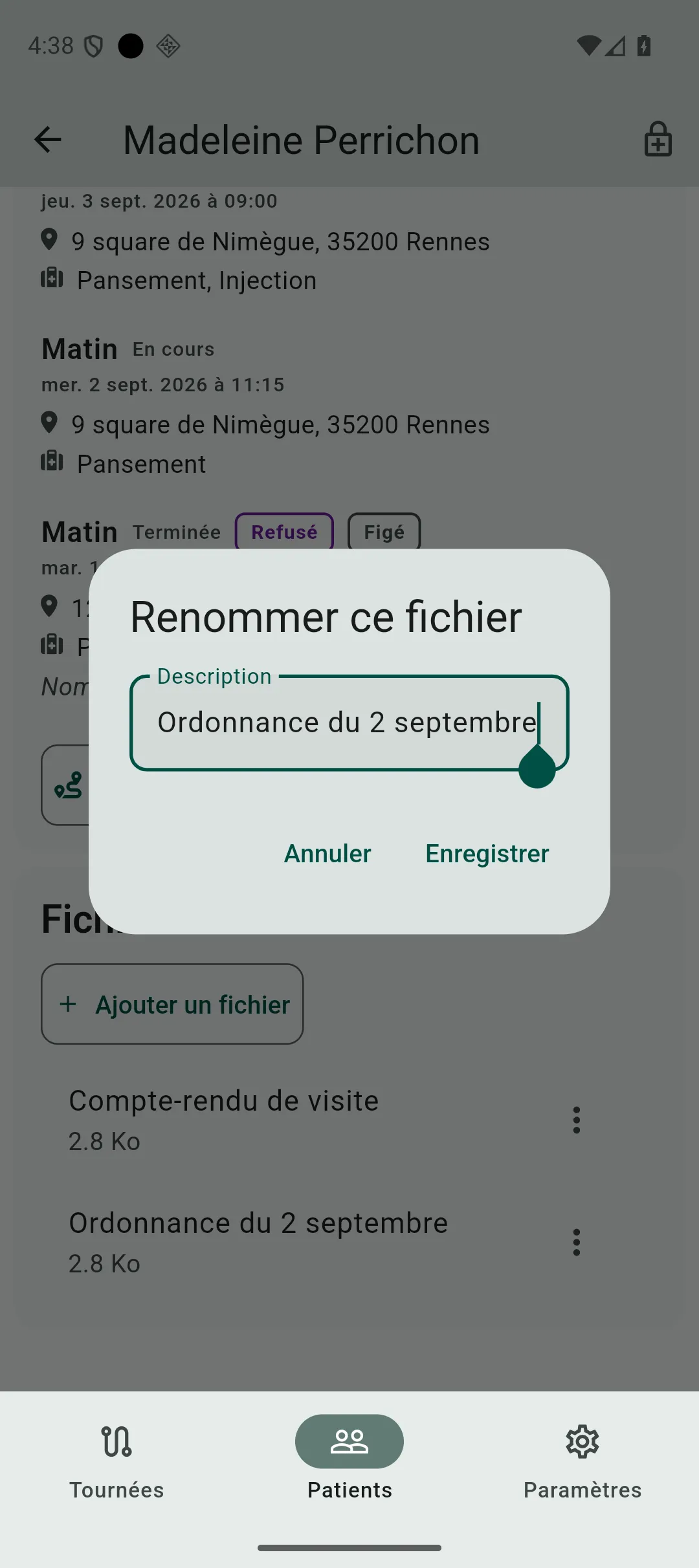
Renommer ouvre une boîte pré-remplie avec la description actuelle, modifiable avant d’enregistrer.
Modifier une fiche patient
Section intitulée « Modifier une fiche patient »Le même écran sert à créer un nouveau patient et à modifier un dossier existant : c’est un long formulaire, découpé en sections repliables, avec les champs obligatoires bien marqués. Partout, un exemple grisé montre le genre de texte attendu — sauf le libellé de la première adresse, réellement pré-rempli à « Domicile », tant c’est le cas le plus fréquent.
- Identité : nom, prénom, genre, date de naissance — ou, quand elle n’est pas connue (un nourrisson vu pour la première fois, par exemple), une case « Patient mineur, âge exact inconnu » qui en tient lieu —, courriel.
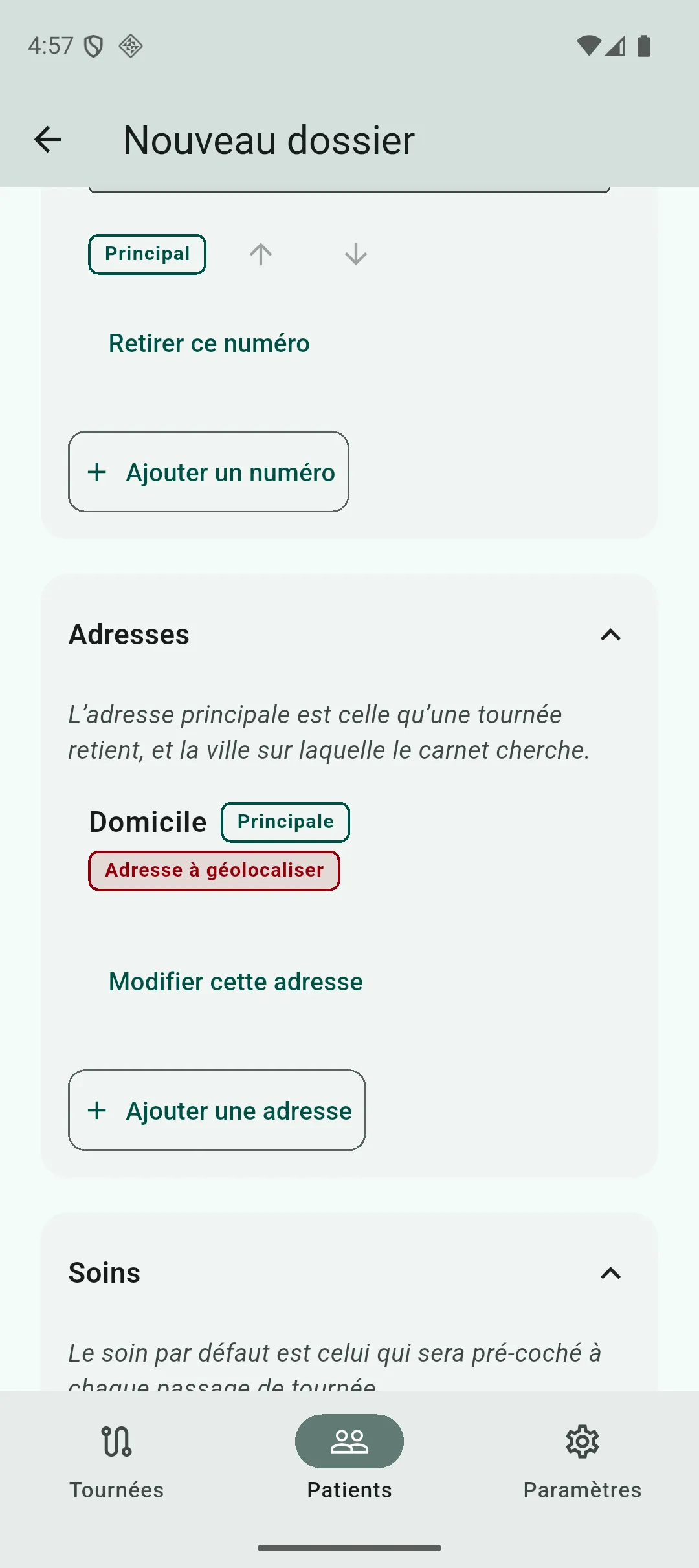
- Téléphones : une section répétable. On ajoute un numéro, on le retire (même le dernier, désormais possible, avec un simple message d’information plutôt qu’un blocage), on désigne le numéro principal, et deux flèches Monter/Descendre règlent l’ordre dans lequel le SMS groupé d’urgence proposera les numéros.
- Adresses : une autre section répétable, qui ouvre l’éditeur d’adresse décrit ci-dessous pour ajouter ou corriger chaque adresse. Un dossier garde toujours au moins une adresse : la dernière ne peut pas être retirée.
- Soins : on ajoute un soin en le recherchant dans votre bibliothèque de soins ; si rien ne correspond, vous pouvez créer l’entrée à la volée avec sa durée. Chaque soin actif porte une case « Par défaut » : cochez-en autant que vous voulez — tous les soins cochés seront pré-cochés à chaque nouveau passage de tournée pour ce patient, pratique pour un dossier dont les visites combinent systématiquement plusieurs soins. Au moins un soin actif reste toujours par défaut : décocher le dernier reporte automatiquement la marque sur un autre soin actif à l’enregistrement. Un curseur « Temps fixe chez ce patient » — pré-rempli avec votre réglage habituel, et librement ajustable pour ce dossier — indique le temps que vous passez chez lui en plus des soins eux-mêmes ; c’est ce temps qui sert à calculer des horaires de tournée réalistes.
- Antécédents et Traitements : deux listes de texte libre, sur le même principe d’ajout et de retrait que les soins.
Les plages horaires préférées et les contacts à prévenir ont chacun leur propre écran, atteignable depuis ici une fois le dossier enregistré : un nouveau patient doit d’abord exister avant qu’on puisse lui associer des plages ou des proches à prévenir.
Quand un dossier ressemble à un autre
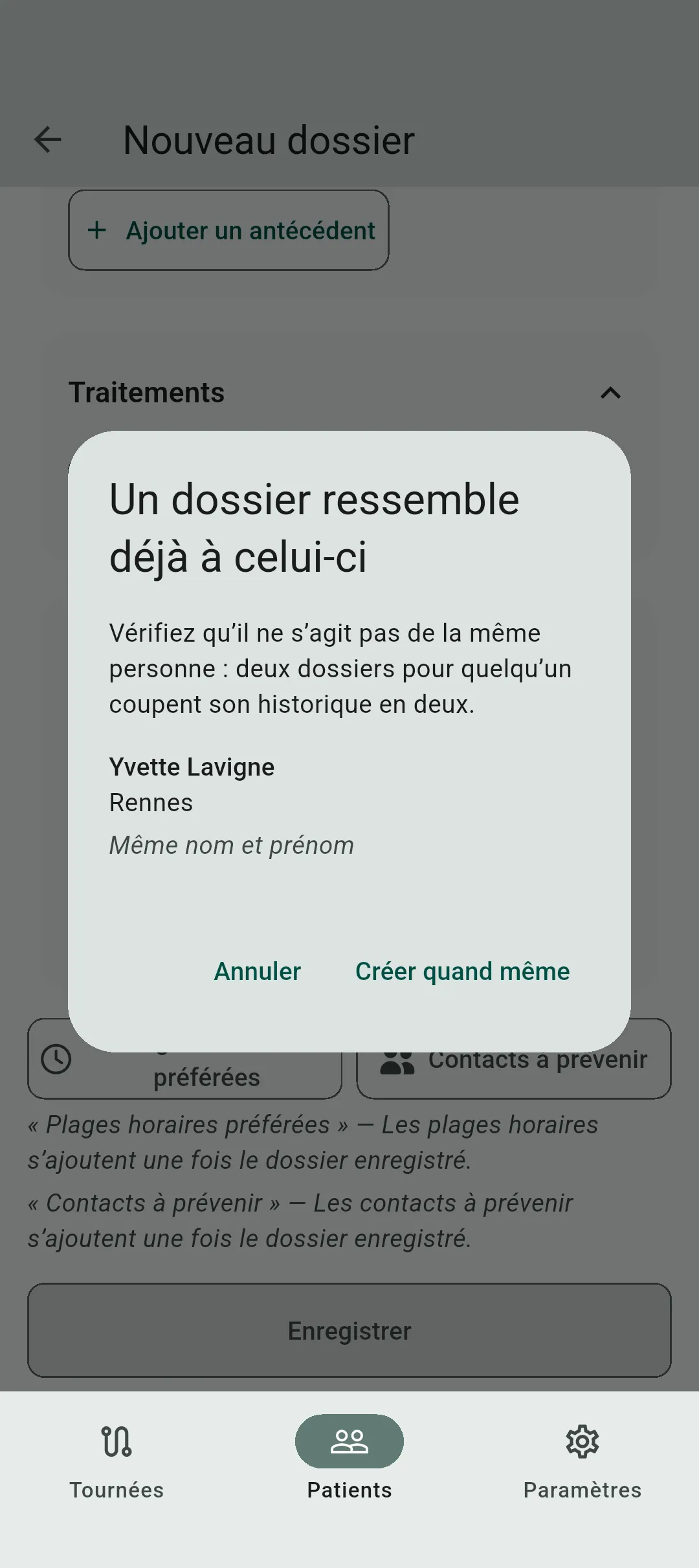
Section intitulée « Quand un dossier ressemble à un autre »À l’enregistrement d’une création — et là seulement, jamais quand vous modifiez un dossier existant — InfirLib regarde d’abord le carnet. Si un dossier y porte déjà le même nom et le même prénom, ou l’un des numéros que vous venez de saisir, ou la même adresse e-mail, une boîte s’ouvre et liste les dossiers qui ressemblent. Pour chacun, elle dit ce qui correspond, en toutes lettres : « Même nom et prénom », « Même numéro de téléphone », « Même adresse e-mail ». Les dossiers archivés en font partie, signalés comme tels — c’est justement le cas où l’on recrée un dossier sans s’en rendre compte.
Ce n’est pas un refus, c’est une suspicion, et elle laisse deux issues. Annuler vous ramène au formulaire, votre saisie intacte, et rien n’est enregistré. Créer quand même poursuit l’enregistrement tel quel : deux personnes peuvent porter le même nom, et c’est vous qui le savez.
L’éditeur d’adresse
Section intitulée « L’éditeur d’adresse »Chaque adresse — celle d’un patient comme votre propre domicile — passe par le même éditeur. Il commence par un champ de recherche : à partir de trois lettres, des suggestions apparaissent, tirées de la base d’adresses nationale. Choisir une suggestion remplit tout — voie, code postal, ville et position — en un geste.
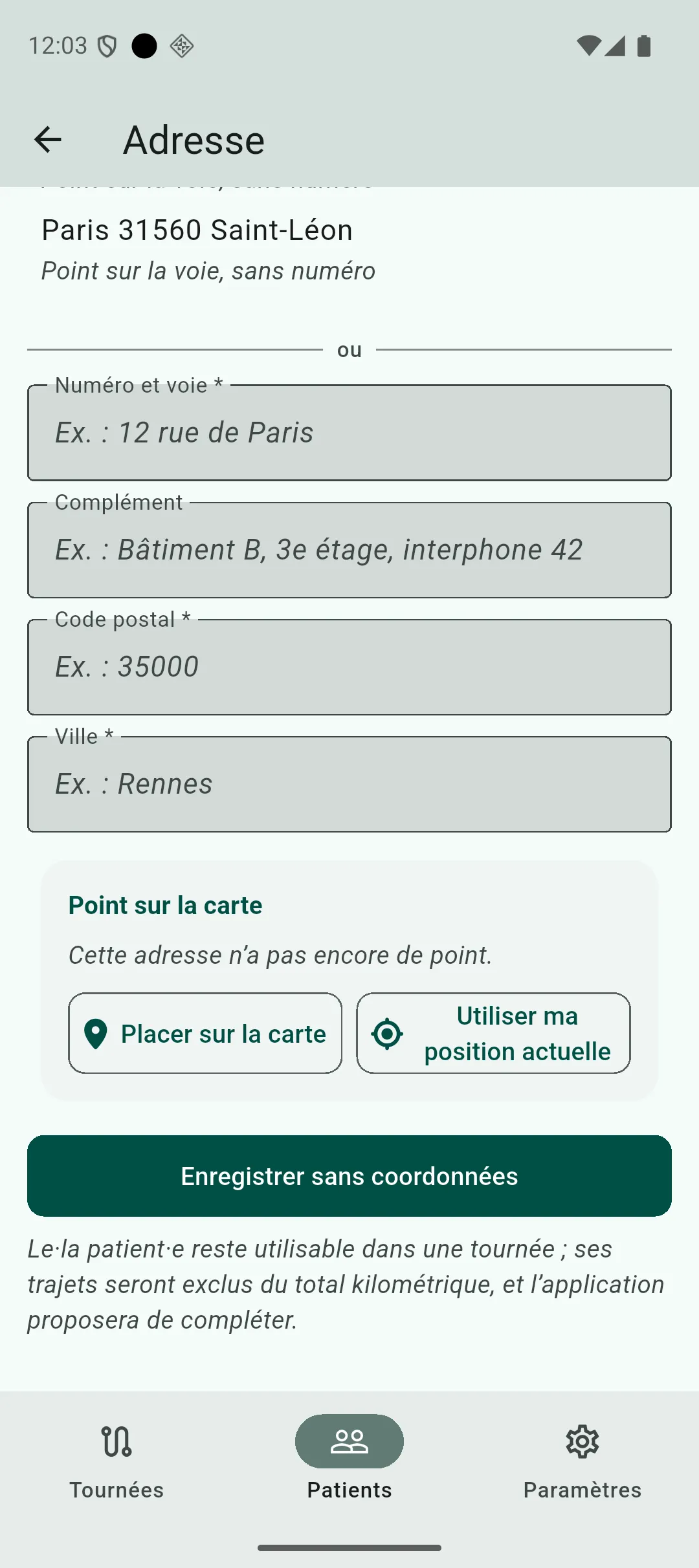
Quand rien ne correspond, ou que vous préférez saisir l’adresse vous-même, l’écran propose des champs manuels et une carte : touchez la carte pour poser le point à l’endroit exact, touchez-le à nouveau pour le déplacer. Hors ligne, la carte n’a pas de fond à afficher et le dit clairement plutôt que de rester vide sans explication.
Un bouton « Utiliser ma position actuelle » offre un autre repli, qui ne dépend d’aucune connexion : debout devant la porte du patient, il capture votre position et affiche sa précision. Il reste actif tant que l’autorisation de localisation est accordée. Si le point obtenu est trop imprécis, l’écran propose de réessayer à l’air libre ou de corriger plus tard depuis la carte.
En dernier recours — hors ligne et sans autorisation de localisation — l’adresse peut s’enregistrer sans aucun point. Le bouton d’enregistrement le dit alors explicitement : « Enregistrer sans coordonnées », avec une phrase qui explique ce que cela change concrètement — le dossier reste utilisable dans une tournée, mais ses trajets ne compteront pas dans le total kilométrique, jusqu’à ce que l’adresse soit complétée.
Les plages horaires préférées
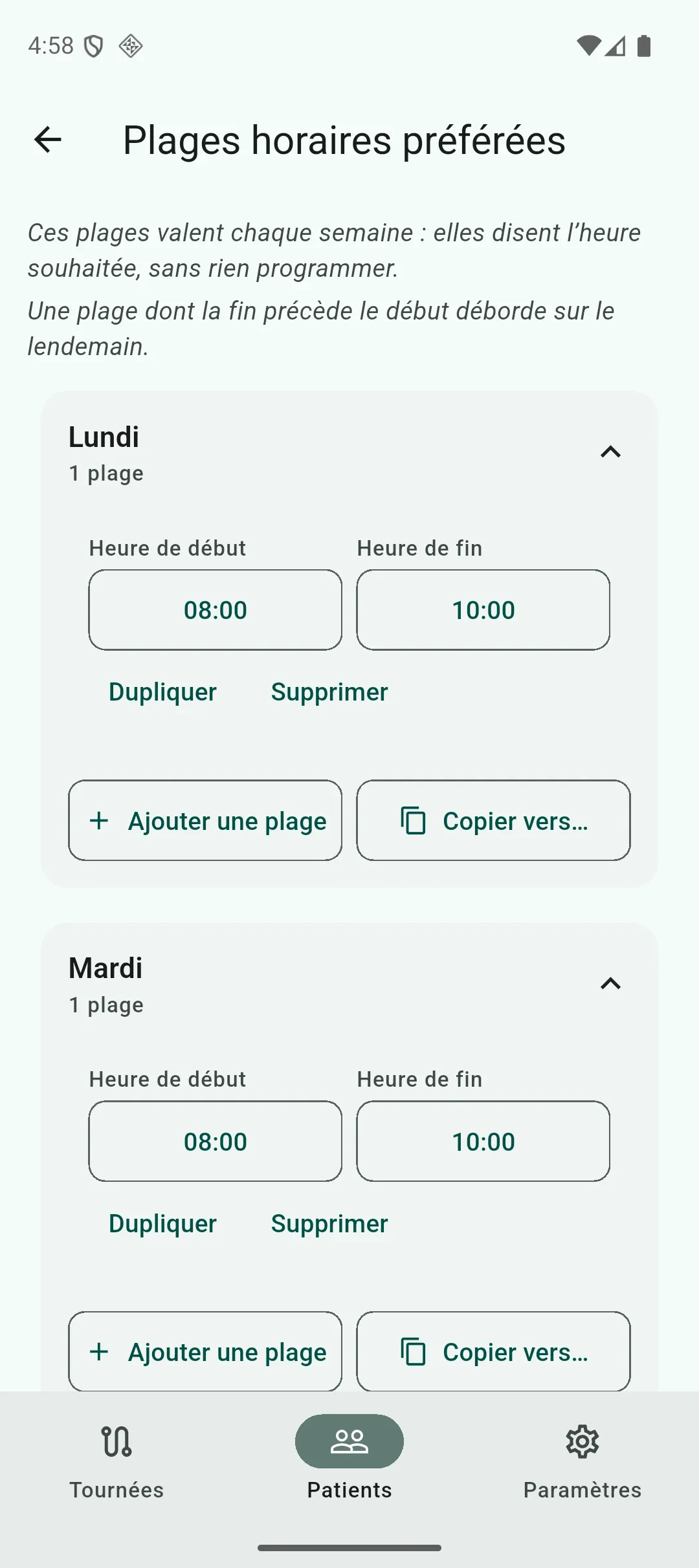
Section intitulée « Les plages horaires préférées »Cet écran enregistre les moments de la semaine où un patient préfère être vu — des préférences récurrentes, pas un planning : elles ne réservent rien, elles servent d’avertissement au moment où vous composez une tournée qui tomberait en dehors.
Les sept jours de la semaine apparaissent en sections repliables, chacune affichant le nombre de plages qu’elle contient. Pour chaque plage, deux sélecteurs d’heure — début et fin —, un bouton pour la dupliquer et un autre pour la supprimer. Une action « Copier vers… » permet de reporter en un seul geste les plages d’un jour déjà réglé sur plusieurs autres jours cochés : inutile de ressaisir la même plage cinq fois pour une semaine de travail régulière.
Une plage dont l’heure de fin précède l’heure de début déborde sur le lendemain — utile pour un horaire de nuit — et l’écran le signale sur la plage concernée. Un chevauchement entre deux plages est lui aussi signalé, jamais bloqué : c’est une information, pas un refus. L’enregistrement est explicite, et quitter l’écran après une modification non enregistrée demande une confirmation.
L’historique des tournées d’un patient
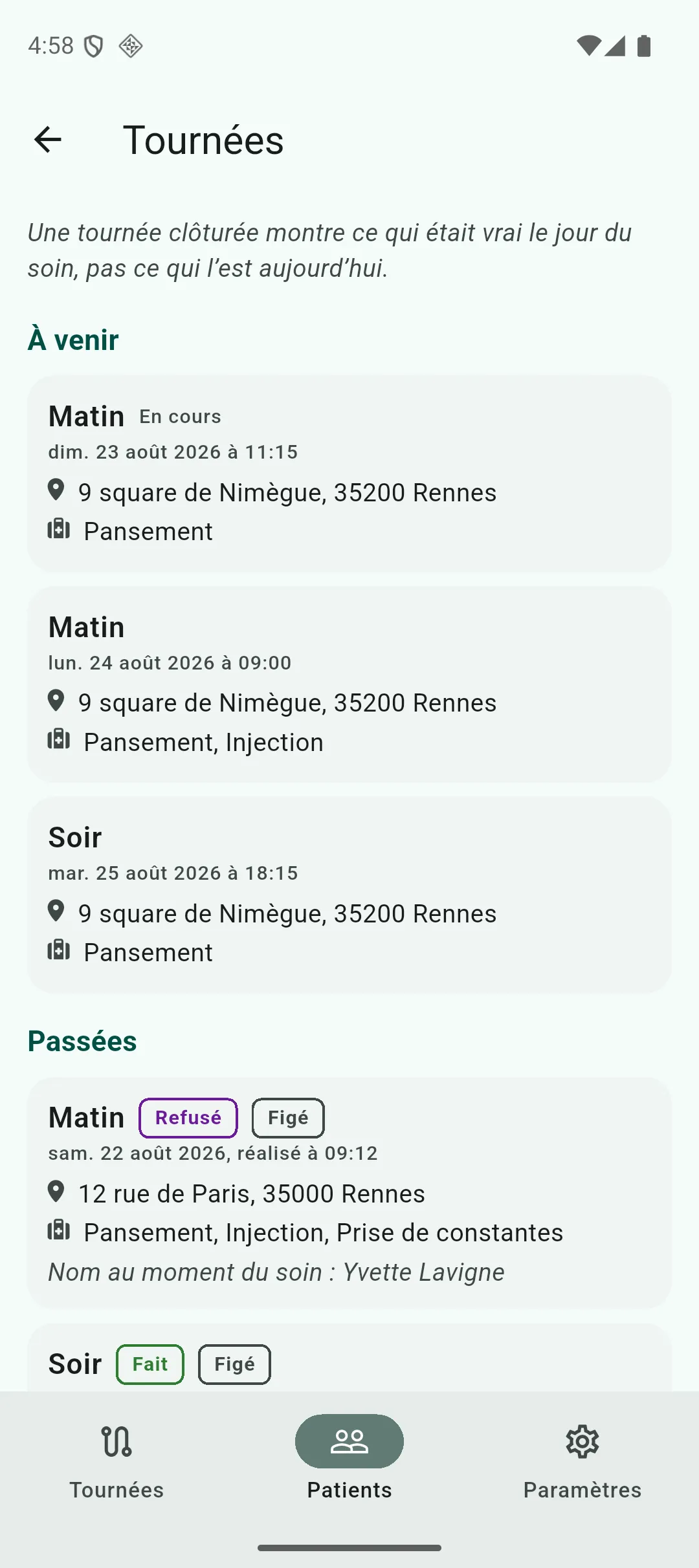
Section intitulée « L’historique des tournées d’un patient »Depuis la fiche du patient, un lien ouvre l’historique complet de ses passages en tournée — la section de la fiche n’en montre que les plus récents. Deux groupes : les tournées à venir, puis les tournées passées.
Chaque ligne indique le nom de la tournée, la date et l’heure — celle qui a été réellement constatée dès qu’elle existe, plutôt que l’heure seulement prévue —, l’adresse où le passage a eu lieu et les soins qui y ont été réalisés. Sur une tournée déjà terminée, ces informations sont figées : elles montrent ce qui était vrai le jour du soin, pas ce qui l’est aujourd’hui. Si le nom du patient a changé depuis, l’écran le précise également, pour éviter toute confusion avec le dossier actuel.