
Dérouler une tournée
Une fois composée, une tournée s’ouvre sur une liste verticale de tuiles, une par passage, séparées par la distance qui les relie. C’est l’écran que vous gardez ouvert toute la journée, avant le départ comme pendant la tournée : il vous dit où aller, chez qui, avec quoi, et il reste le point d’entrée pour tout ce qui change en cours de route — un patient ajouté à la dernière minute, un passage qui se termine autrement que prévu, un patient qui refuse le soin.
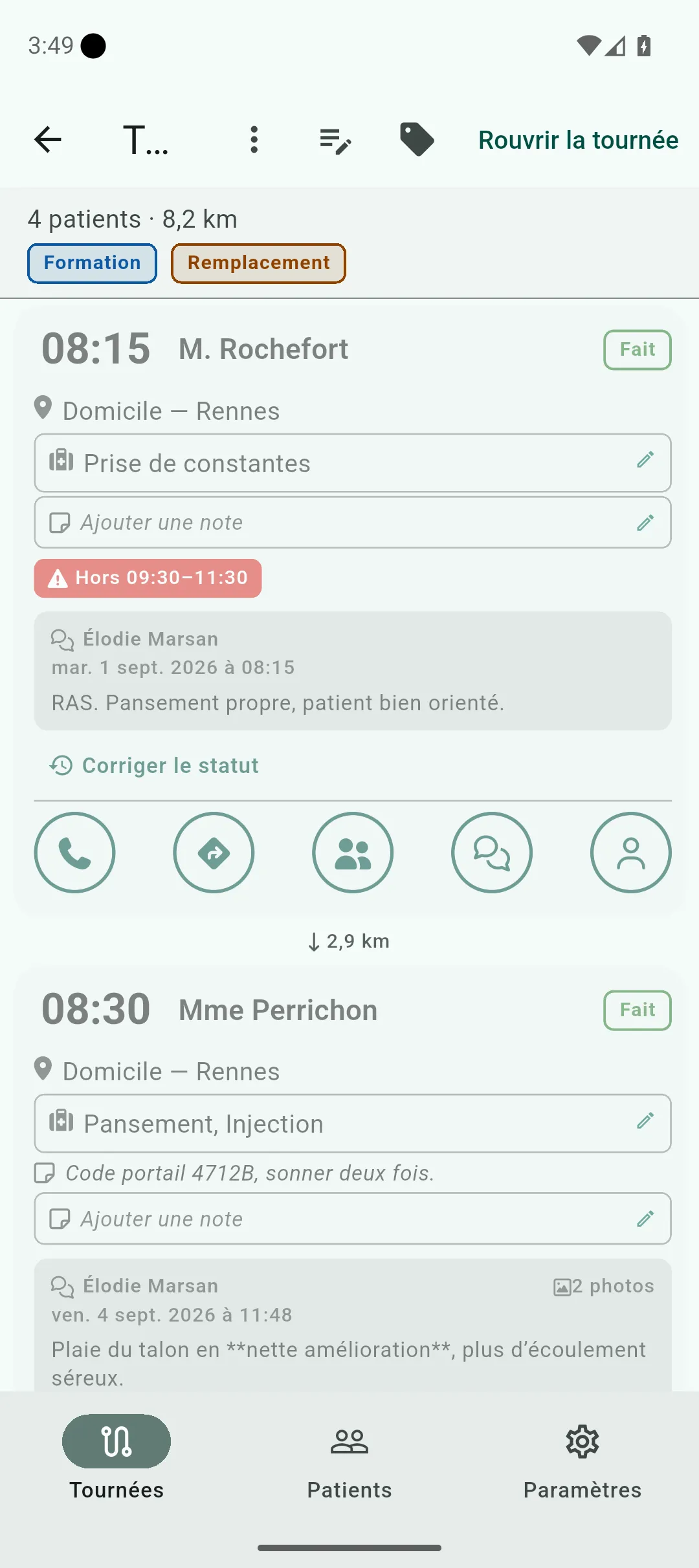
Juste sous la barre d’actions, une ligne récapitule la tournée : son nombre de patients, la distance totale (estimée quand un trajet n’a pas pu être calculé), et son statut si elle n’est pas complète. Les tags que vous avez cochés sur cette tournée, s’il y en a, s’affichent à sa suite — voir plus bas pour les cocher, et la page des réglages pour créer votre catalogue de tags.
La tuile d’un passage
Section intitulée « La tuile d’un passage »Chaque tuile réunit tout ce qu’il faut savoir avant de sonner à la porte :
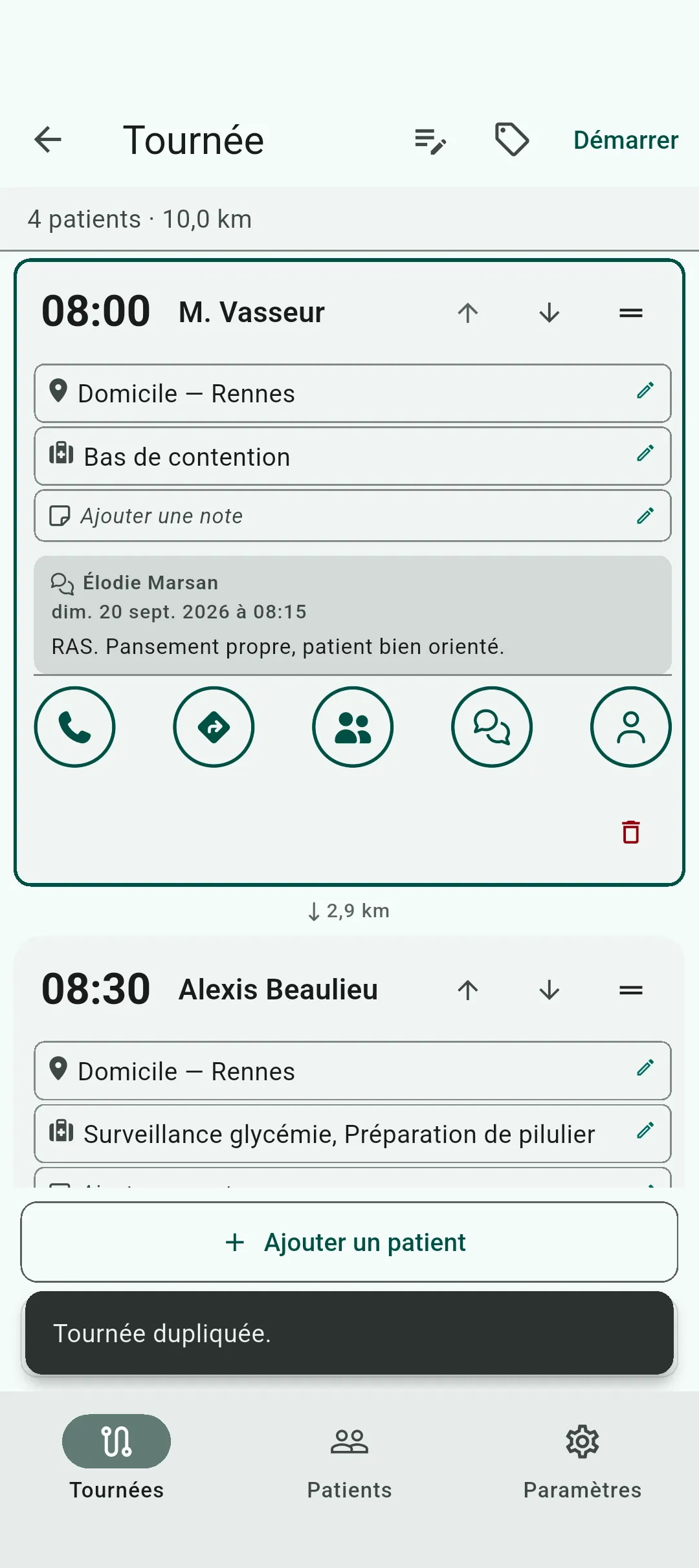
- L’heure de passage, mise en avant, calculée automatiquement à partir de l’ordre des passages et des trajets entre eux — vous ne la saisissez jamais à la main. Un passage prévu le lendemain du départ de la tournée porte un petit repère « +1 ».
- Le prénom du patient.
- L’adresse et la ville, avec un picto — ou le lieu tiers choisi à la place, voir plus bas. Un cadre léger entoure la ligne, avec un crayon vert à sa suite, pour rappeler que la toucher ouvre le choix du lieu, tant que le passage n’est pas clos.
- Les soins cochés, avec leurs pictos ; toucher cette ligne, marquée du même cadre et du même crayon, rouvre la sélection pour cocher ou décocher un soin sans quitter la tuile — ce geste reste ouvert même après la clôture du passage, contrairement à celui sur l’adresse.
- Une note libre, si vous en avez laissé une — la ligne disparaît simplement quand il n’y en a pas.
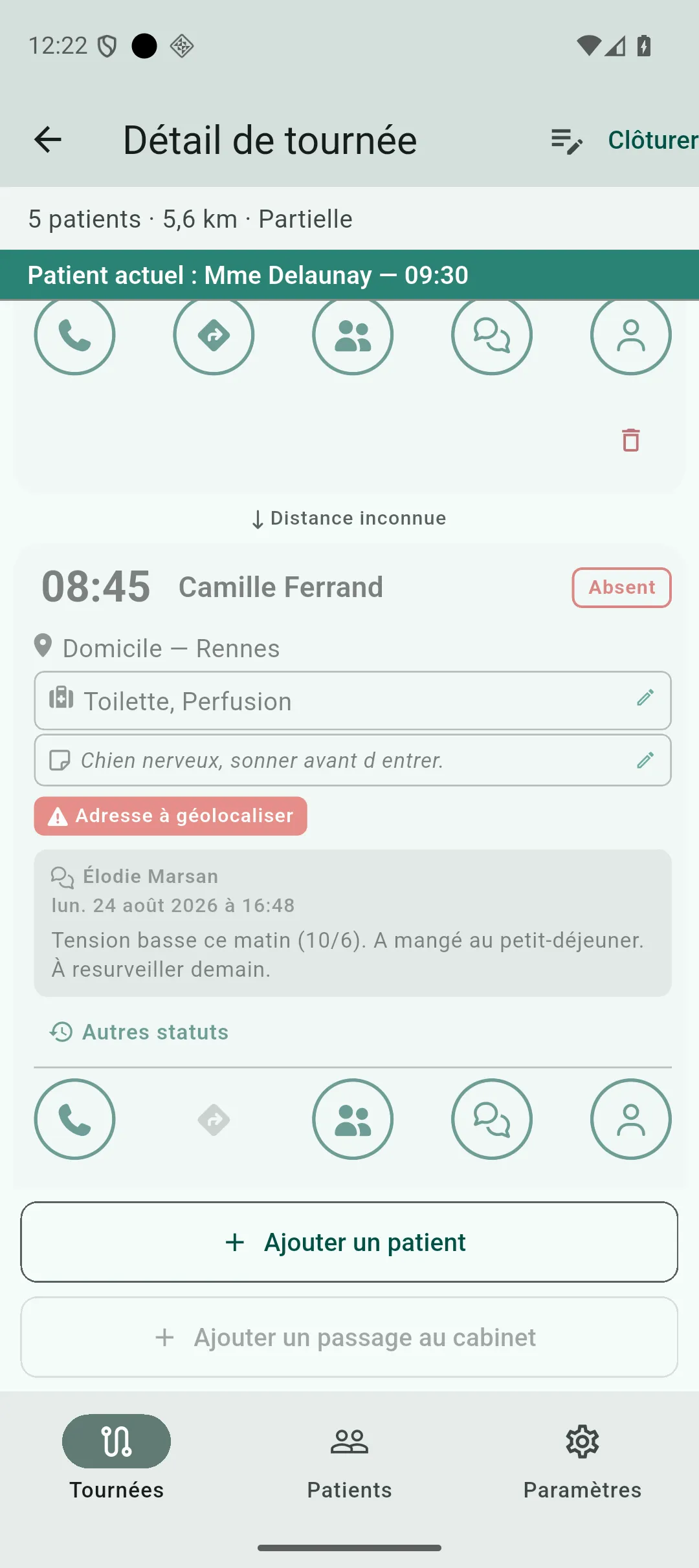
- Une note personnelle, sur sa propre ligne — à ne pas confondre avec la note libre juste au-dessus : elle reste strictement sur votre appareil, jamais transmise à personne. Voir plus bas.
- La dernière transmission écrite pour ce patient, sur deux lignes avec un lien « Voir plus » pour la lire en entier, et le nombre de photos qu’elle porte si elle en a.
- Des avertissements, quand ils s’appliquent : hors des plages horaires préférées du patient, à la même heure qu’un autre passage, une distance estimée faute de réseau au moment du calcul, ou une adresse qui n’a pas encore de point sur la carte. Ce sont des signaux, jamais des blocages.
Les actions rapides sont toujours les cinq mêmes, au même endroit sur chaque tuile — voir plus bas.
Les notes personnelles
Section intitulée « Les notes personnelles »Une icône permanente, en haut de l’écran, vous donne accès à tout moment à vos notes personnelles pour cette tournée — un vrai pense-bête, pour vous seule. Rien de ce que vous y écrivez n’est transmis à vos collègues, ni inclus dans un export ou un partage : ça reste sur votre appareil, point. L’icône reste en contour tant qu’aucune note n’existe encore, et se remplit dès qu’il y en a au moins une, tournée ou patient confondus.
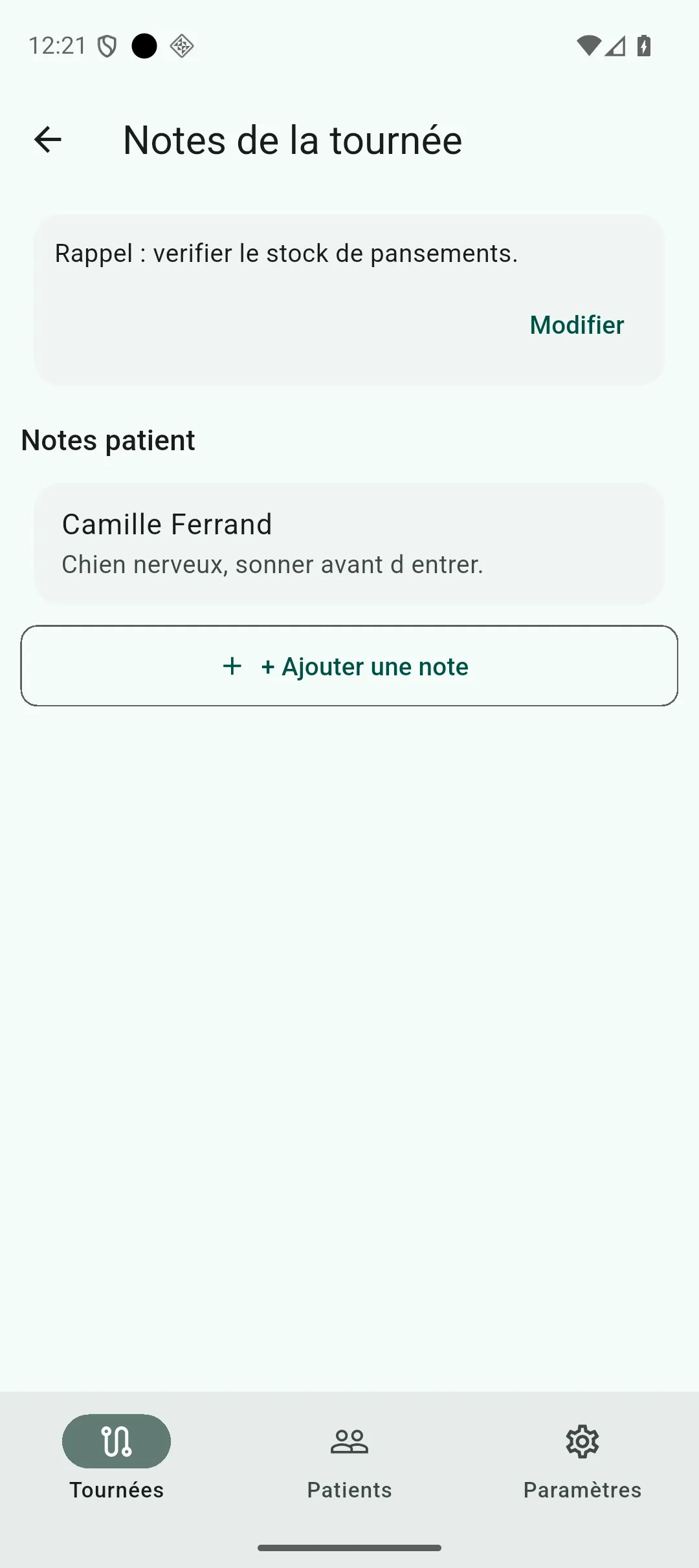
Toucher cette icône ouvre l’écran Notes de la tournée : une note générale en tête, qui s’ouvre directement en écriture tant qu’elle est vide et passe en lecture, avec un bouton « Modifier », une fois enregistrée ; en dessous, la liste des notes déjà laissées pour des patients de cette tournée, et un bouton pour en ajouter une en choisissant parmi eux.
Une note patient reste aussi à portée de main sans passer par cet écran : elle vit sur sa propre ligne de la tuile du passage concerné (voir plus haut), et se modifie d’un simple toucher — le même geste que pour l’adresse ou les soins.
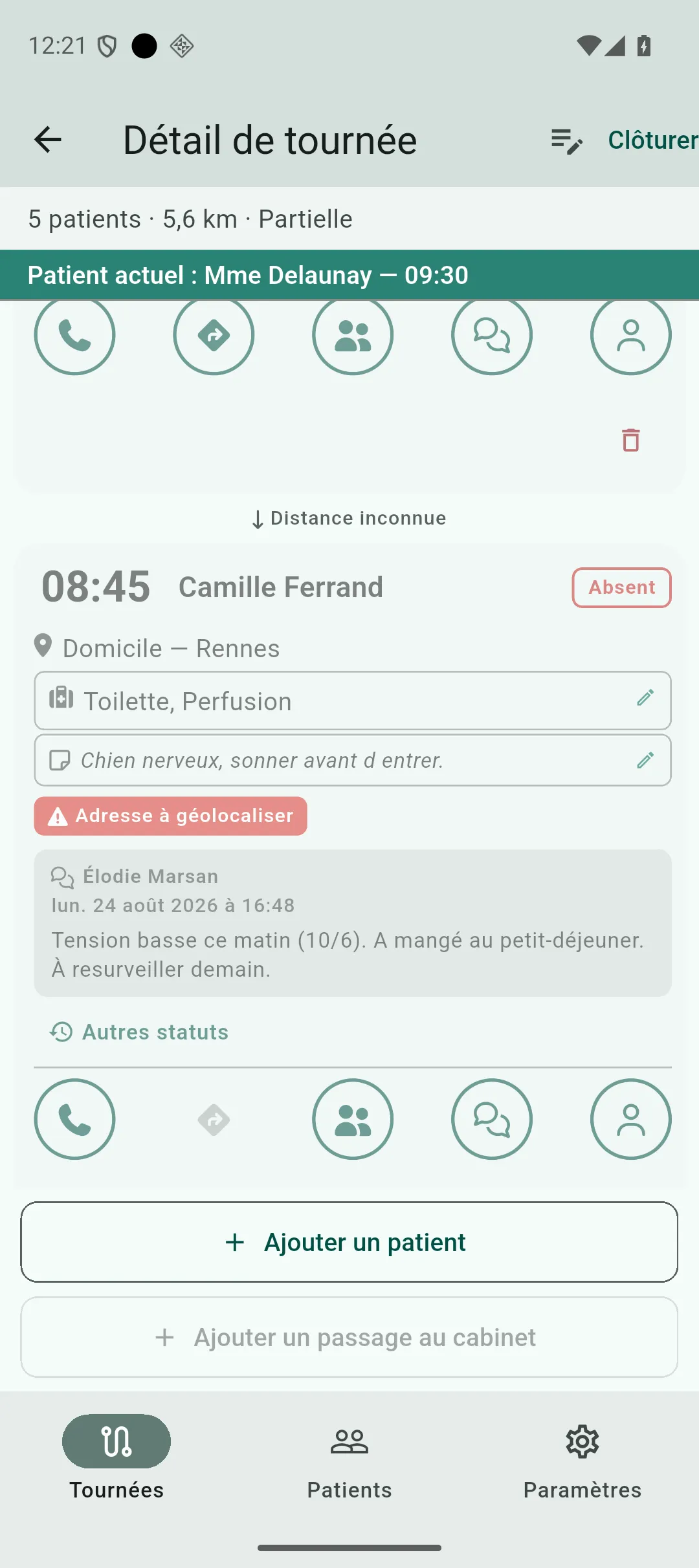
Ces notes sont propres à chaque tournée : une nouvelle tournée démarre toujours avec des notes vides, même si vous y retrouvez les mêmes patients le lendemain.
Les tags de tournée
Section intitulée « Les tags de tournée »Une seconde icône, juste à côté de celle des notes personnelles, ouvre la sélection des tags de cette tournée — les mêmes repères visuels que vous définissez et organisez depuis les réglages (voir la page Réglages, section « Les tags de tournée »). Une pop-up liste tout votre catalogue avec une case à cocher devant chaque tag ; cochez ou décochez librement, puis « Enregistrer ». Aucune limite au nombre de tags cochés sur une même tournée : au-delà de quelques-uns, ils passent simplement à la ligne, aussi bien ici que dans la barre de totaux ou sur la tuile de la liste des tournées.
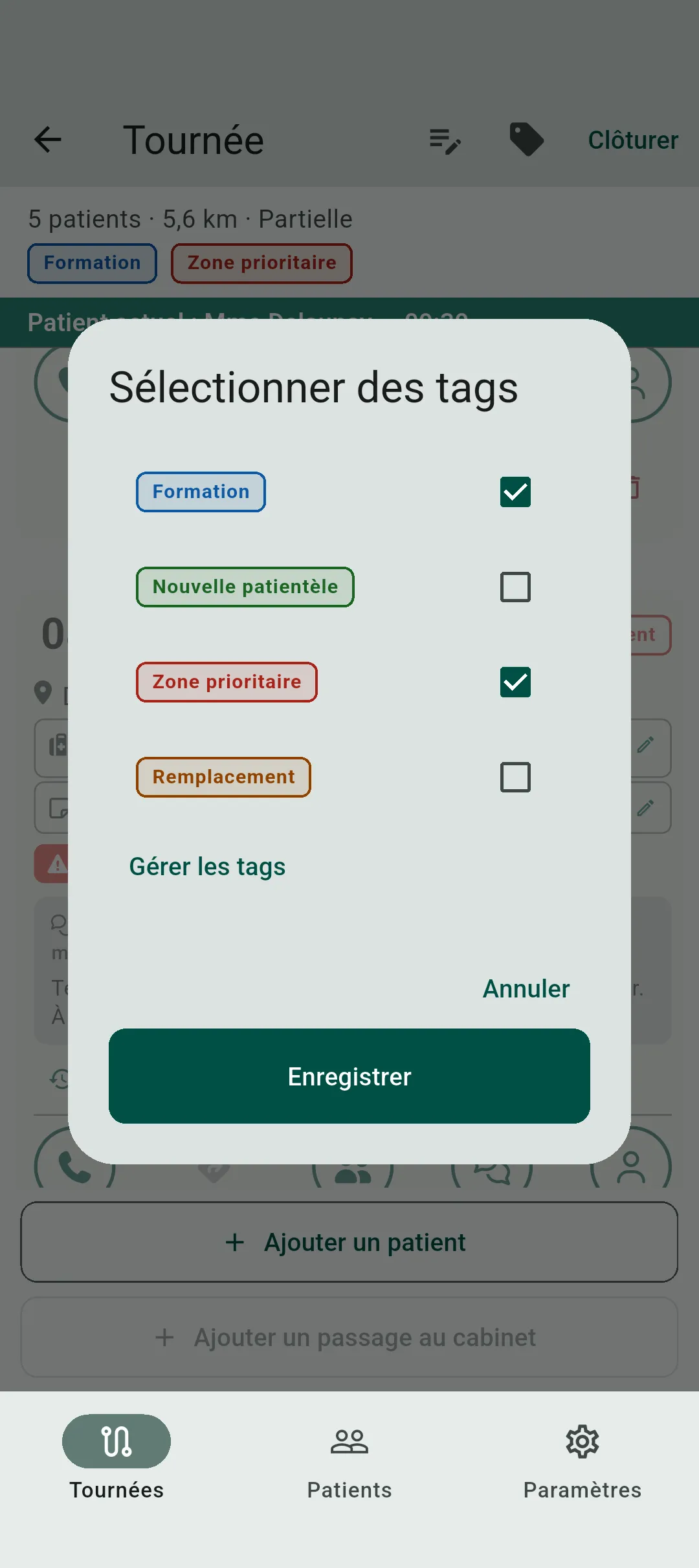
Le lien « Gérer les tags », sous la liste, ouvre directement le catalogue sans fermer cette pop-up : à votre retour, les cases que vous aviez déjà cochées sont toujours là. Comme pour les notes personnelles, ce geste reste disponible avant, pendant et après la tournée — cocher un tag sur une tournée déjà terminée fonctionne tout aussi bien, et se reflète aussitôt dans sa barre de totaux.
Réordonner les passages
Section intitulée « Réordonner les passages »Tant qu’un passage n’est pas encore traité, vous pouvez le faire glisser ailleurs dans la liste — avant le petit-déjeuner de Mme Martin plutôt qu’après, par exemple — même une fois la tournée commencée. Les passages déjà validés, eux, ne bougent plus : leur place dans l’historique de la journée est acquise.
Ce geste ne fait que changer la position du passage. L’heure affichée, elle, se recalcule aussitôt derrière : chaque passage encore à faire hérite du trajet et de la durée de ce qui le précède désormais, en cascade jusqu’à la fin de la liste. Deux flèches Monter et Descendre offrent le même effet sans glisser-déposer, si vous préférez.
Choisir un lieu tiers
Section intitulée « Choisir un lieu tiers »Un passage pas encore traité propose, en touchant sa ligne d’adresse, de remplacer l’adresse principale du patient par un lieu tiers actif — votre cabinet, par exemple, si le soin a lieu là plutôt qu’au domicile. Le catalogue des lieux tiers se gère depuis les réglages de l’application, et une pharmacie de votre catalogue des pharmacies s’y propose au même titre, distinguée par sa propre icône.
Ce choix reste possible tant que le passage n’est pas clos. Une fois le soin fait, le geste disparaît de la tuile : rien ne revient changer, après coup, le lieu d’une visite déjà passée.
Actions rapides depuis une tuile
Section intitulée « Actions rapides depuis une tuile »Cinq actions sont accessibles en permanence sur chaque tuile, sans détour par un menu :
- Voir ou modifier la fiche du patient.
- Ajouter une transmission — si une transmission existe déjà pour ce patient à l’heure de ce passage, elle s’ouvre en modification ; sinon, l’application en prépare une nouvelle, déjà datée et signée de votre nom.
- Appeler le patient directement.
- Y aller — ouvre l’itinéraire vers l’adresse ou le lieu retenu pour ce passage.
- Joindre un proche — au même niveau que les autres, volontairement : cette action sert dans l’urgence, elle ne doit jamais vous imposer un détour par la fiche du patient pour la retrouver.
Une sixième action, Contact médical, apparaît dès qu’une source de contact médical est connue pour ce patient — sa pharmacie référente, son médecin traitant, ou les deux. Avec une seule source, l’action ouvre directement ses actions de contact (Appeler, E-mail, et Itinéraire pour la pharmacie) sans détour par la fiche. Avec les deux, un premier écran vous demande de choisir laquelle contacter avant d’en afficher les actions. Absente tant qu’aucune source n’est renseignée, elle ne s’affiche jamais à vide.
Ajouter un passage hors-soin
Section intitulée « Ajouter un passage hors-soin »Un bouton « Ajouter un passage au cabinet » permet d’intercaler, dans la tournée, un moment qui n’est pas un soin — préparer les piluliers de la semaine, par exemple. Il reste grisé tant qu’aucun lieu tiers actif n’existe dans vos réglages.
À la création, vous choisissez le lieu, une durée libre en minutes, et vous pouvez laisser une note. Le passage rejoint la fin de la liste des tâches encore à faire ; vous le replacez ensuite exactement comme un passage patient, par glisser-déposer. Sa tuile reprend la même mise en forme — heure calculée, distance, réorganisation — sans les champs propres à un patient : ni civilité, ni soins, ni transmission. Un bouton « Marquer fait » remplace la validation du passage, et déclenche le même recalcul en cascade que si un patient venait d’être vu. Le lieu et la note restent modifiables à tout moment, la note même après la clôture de la tournée.
Quand le lieu choisi est une pharmacie de votre catalogue, sa tuile affiche en plus, directement, les mêmes actions rapides de contact que le bloc « Pharmacie référente » de la fiche patient — Appeler, E-mail, Itinéraire — sans qu’il soit nécessaire d’ouvrir quoi que ce soit d’autre.
Ajouter un patient en cours de route
Section intitulée « Ajouter un patient en cours de route »La composition d’une tournée n’est jamais figée une fois le départ donné. Un bouton « Ajouter un patient », juste au-dessus de celui du passage au cabinet, ouvre une recherche dans votre carnet. Les patients déjà présents dans cette tournée restent visibles dans les résultats, mais grisés sous un en-tête « Déjà dans la tournée » : un lien discret « Ajouter quand même » les reprend malgré tout, pour un couplet de soins matin et soir chez le même patient par exemple. Le patient choisi rejoint la fin de la liste, avec son adresse principale et son soin par défaut actuels.
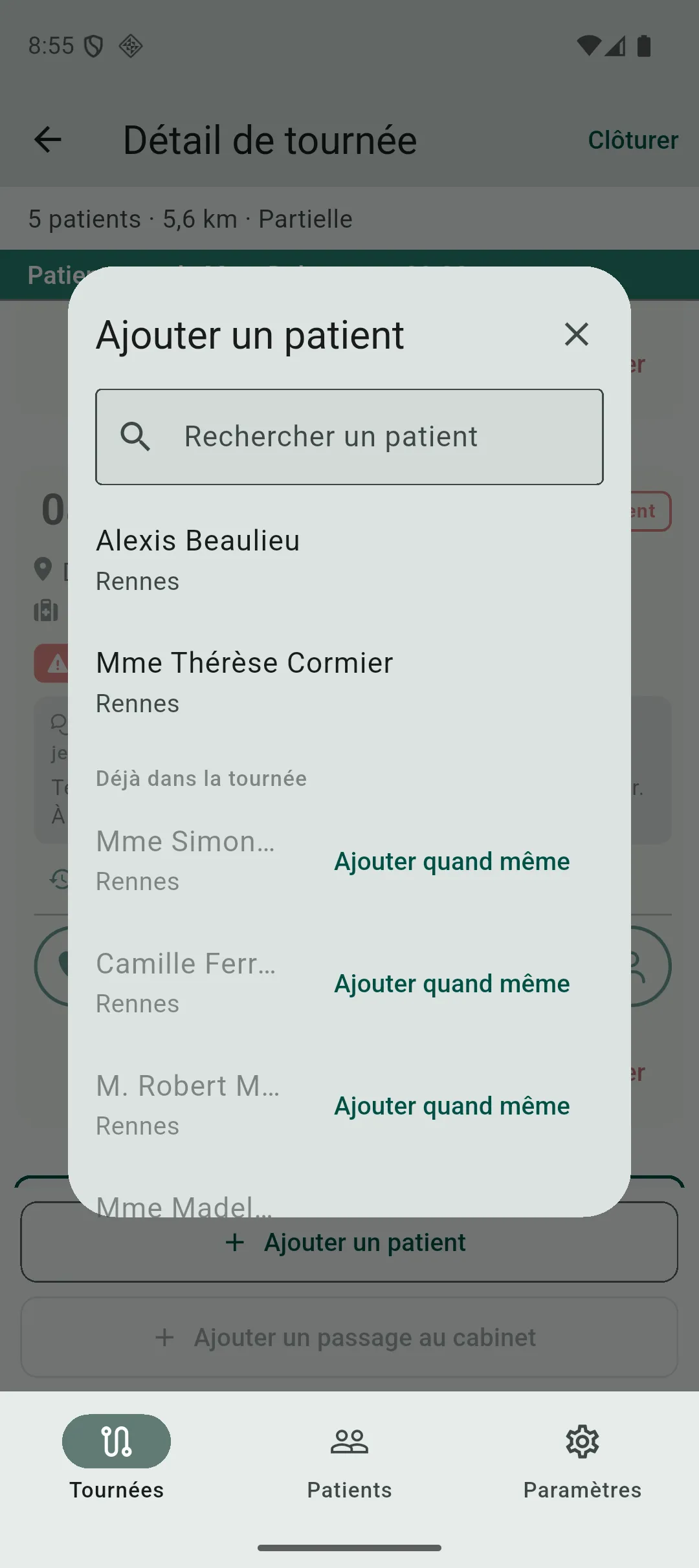
Ce geste, comme la suppression décrite ci-dessous, reste possible sur une tournée en préparation ou en cours. Il n’est en revanche plus proposé une fois la tournée clôturée : il faut d’abord la rouvrir (voir plus bas).
Supprimer un passage ou un bloc
Section intitulée « Supprimer un passage ou un bloc »Retirer un patient — ou un passage au cabinet — de la tournée est possible à tout moment, quel que soit son statut : même un passage déjà fait, absent, reporté ou refusé peut être retiré si vous vous êtes trompée de tournée ou de patient. Une confirmation est toujours demandée avant. Les transmissions déjà écrites pour ce patient ne sont jamais touchées par cette suppression.
Seule limite : une tournée garde toujours au moins un patient, l’action est donc désactivée sur le dernier restant.
Valider, reporter ou refuser un passage
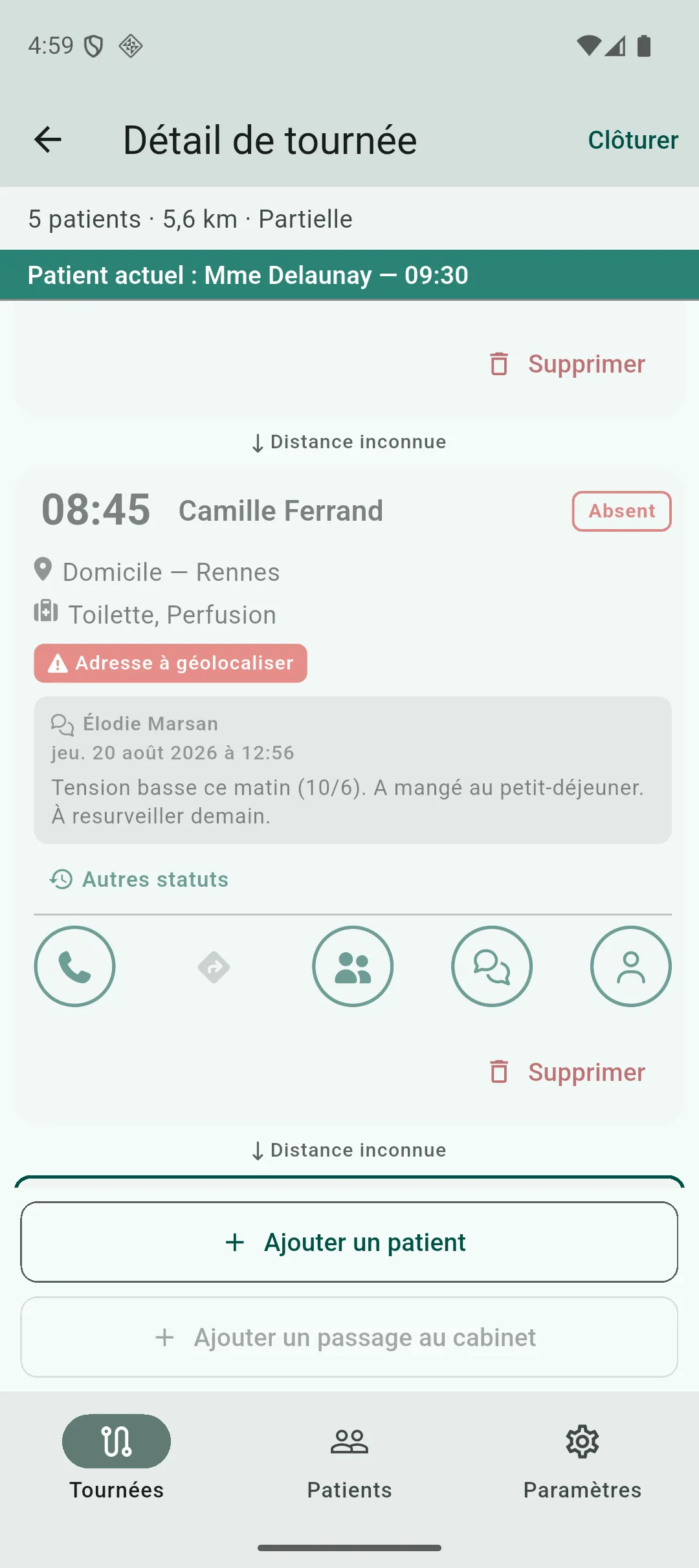
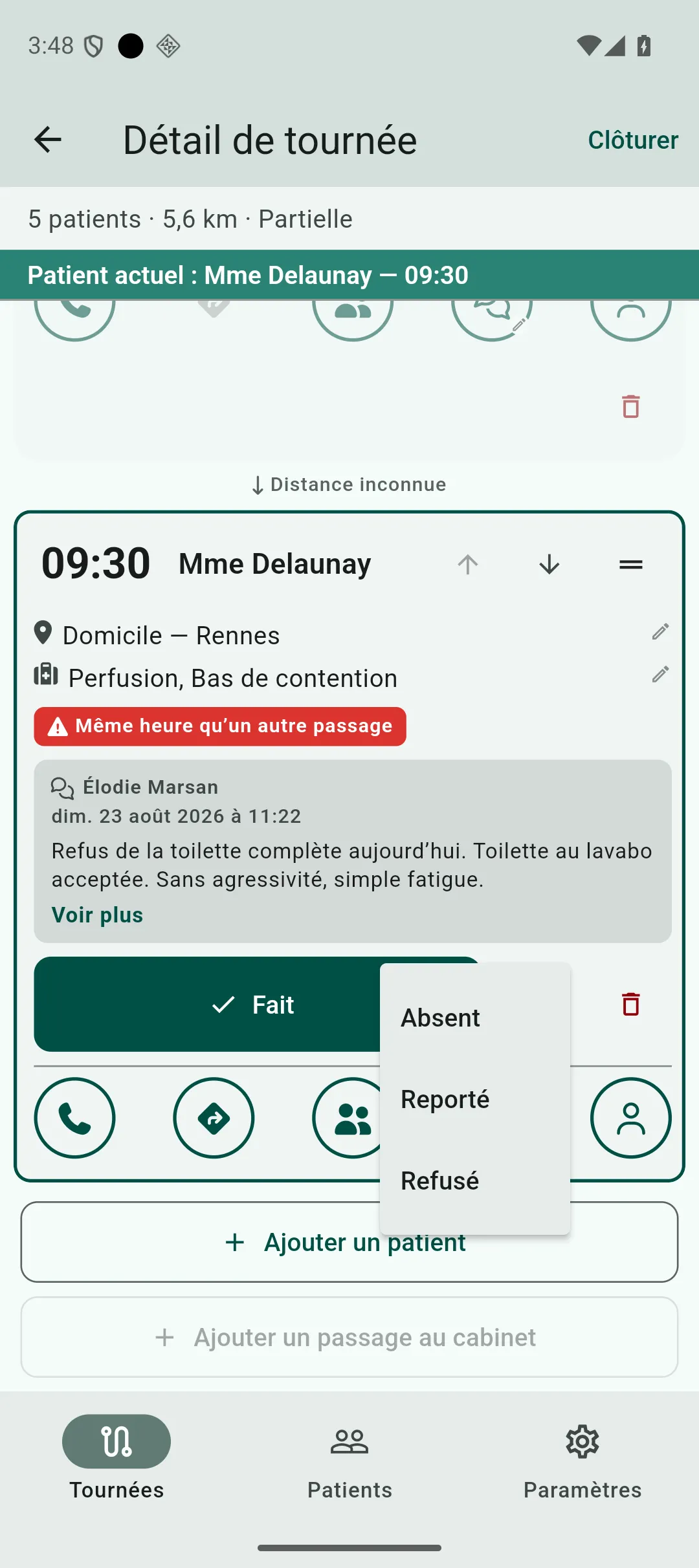
Section intitulée « Valider, reporter ou refuser un passage »Pendant que la tournée est en cours, un seul bouton de premier plan couvre le cas le plus fréquent : Fait. Un menu secondaire, juste à côté, donne accès aux trois autres issues : Absent, Reporté et Refusé. Quel que soit le choix, l’heure réelle du passage est enregistrée à cet instant, et la tuile du patient suivant se recalcule aussitôt à partir de cette heure — un passage clos ne bloque jamais la suite, il déplace simplement le point de départ du calcul. La corbeille qui retire le passage de la tournée (voir plus haut) partage cette même ligne, à l’autre bout.
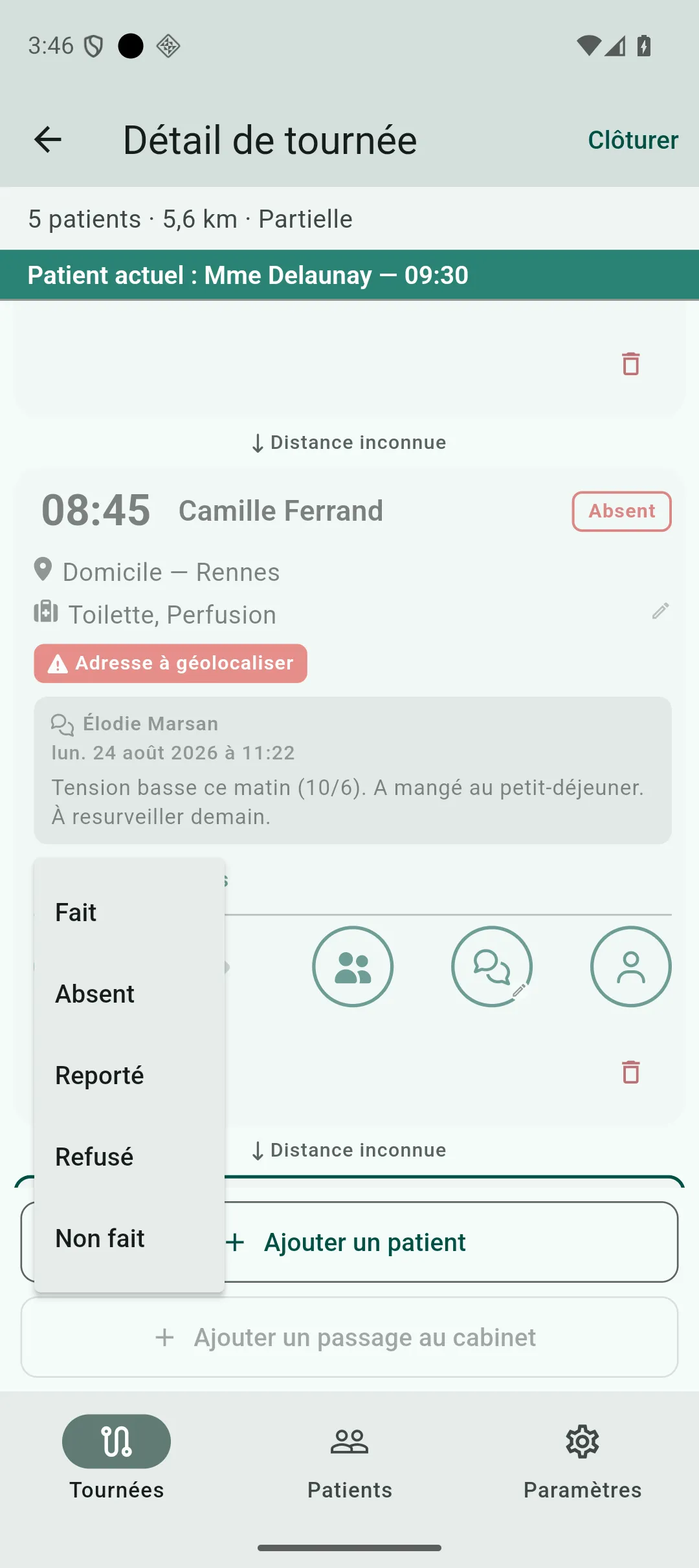
Rien n’est figé pendant que la tournée avance : vous pouvez toujours changer un soin, ajouter une note ou revenir sur un statut. Une fois un passage statué, un petit bouton Autres statuts remplace les boutons de validation ; il rouvre les quatre mêmes choix, plus une cinquième option, Non fait, qui annule le statut posé par erreur et rend le passage à son état de départ — sans qu’il faille rouvrir toute la tournée pour ça. Seule l’heure de passage reste en lecture seule — elle ne bouge plus qu’indirectement, par une réorganisation.
Clôturer la tournée
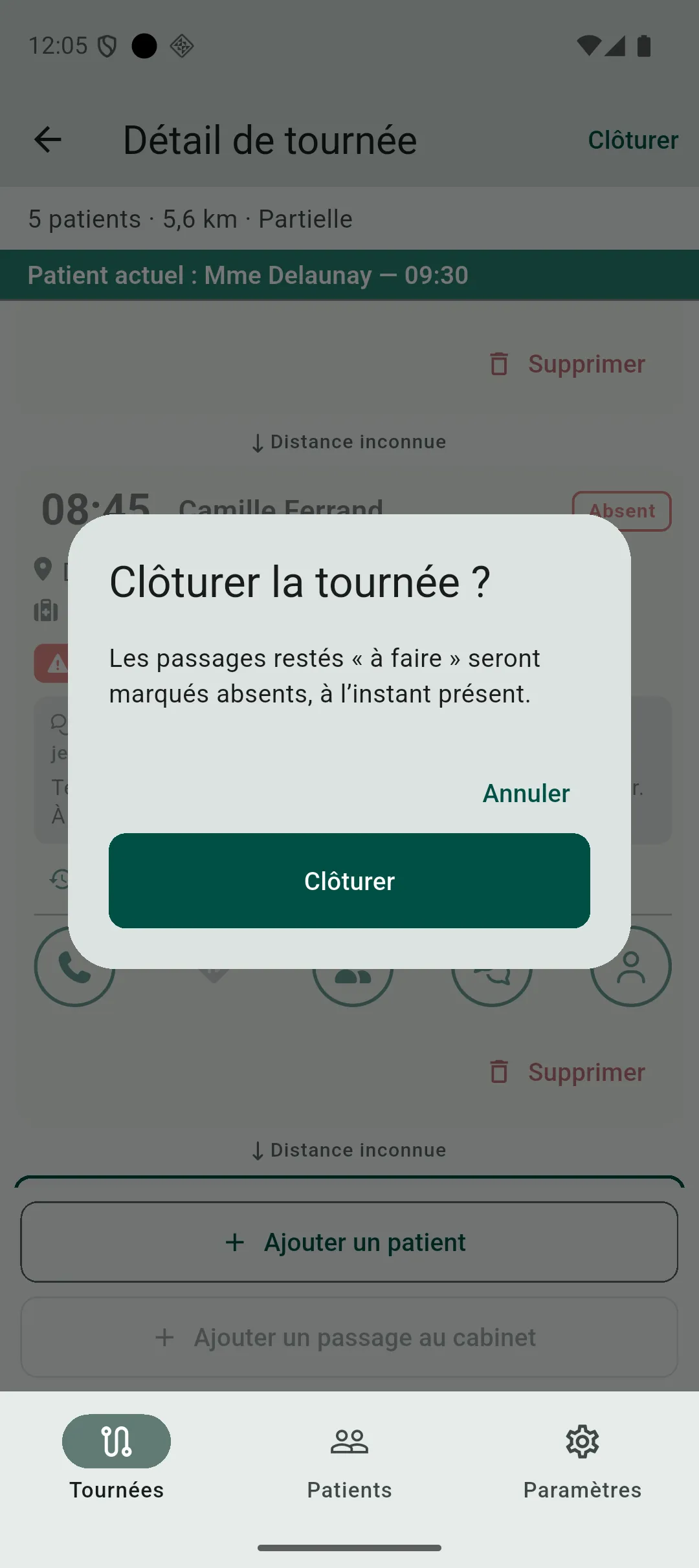
Section intitulée « Clôturer la tournée »La tournée se termine automatiquement dès que plus aucun passage n’est en attente. Vous pouvez aussi forcer la clôture à tout moment avec le bouton de fin, après une confirmation qui rappelle explicitement ce que cela règle : les patients qui restaient à voir sont alors marqués absents, et les éventuels passages hors-soin encore à faire sont marqués faits — un bloc hors-soin n’ayant pas de patient à trouver absent. Une petite animation salue la clôture réussie — désactivable dans les réglages, si vous préférez vous en passer.
Rouvrir une tournée terminée
Section intitulée « Rouvrir une tournée terminée »Corriger un statut après coup reste toujours simple : passer un passage d’absent à fait, ou l’inverse, ne demande aucune cérémonie particulière, et ne touche à rien d’autre que ce statut.
Rouvrir une tournée déjà clôturée est un geste différent, et plus engageant — utile quand vous retournez réellement chez un patient après avoir refermé la tournée. L’action « Rouvrir la tournée », avec sa propre confirmation, remet la tournée en cours : tous ses passages reviennent à faire — y compris ceux déjà marqués faits, absents, reportés ou refusés —, et l’instantané pris à la précédente clôture (les adresses, les soins réalisés, les distances telles qu’elles étaient ce jour-là) est effacé, pour être réécrit en entier à la prochaine clôture. C’est volontaire — si vous y retournez, c’est la tournée entière qui reprend son cours, pas seulement le passage qui vous y ramène.