Sauvegarde, restauration et mises à jour
Vos données restent sur votre téléphone, chiffrées, sans jamais partir vers un serveur. Cela veut aussi dire qu’une seule copie existe : si le téléphone est perdu, cassé ou changé, rien ne les récupère à votre place, à moins d’avoir fait une sauvegarde auparavant. Cette page explique comment créer cette sauvegarde, comment la restaurer le jour où vous en avez besoin, et comment InfirLib vous tient au courant des nouvelles versions.
Sauvegarder vos données
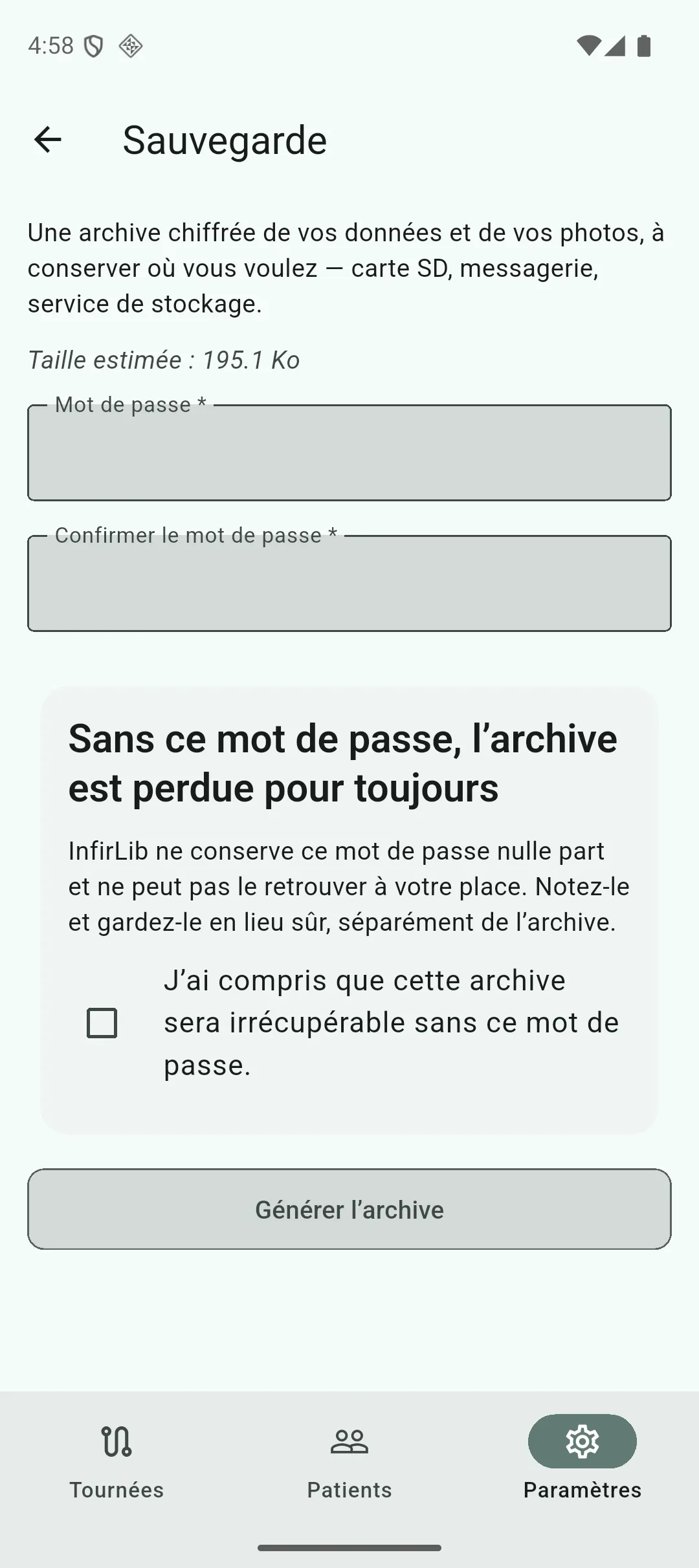
Section intitulée « Sauvegarder vos données »La sauvegarde produit un fichier unique qui contient tout : vos patients, vos tournées, vos photos et votre identité chiffrée. Ce fichier se conserve où vous voulez — carte SD, messagerie, service de stockage en ligne — et se crée en quelques étapes :
- Un mot de passe, saisi deux fois pour éviter une faute de frappe qui passerait inaperçue. Un indicateur affiche sa robustesse au fur et à mesure que vous le tapez.
- Un avertissement qu’il faut cocher avant de continuer : sans ce mot de passe, l’archive est perdue pour toujours. InfirLib ne le conserve nulle part et ne peut pas vous le rappeler — notez-le et gardez-le en lieu sûr, séparément du fichier lui-même. Le bouton pour générer l’archive reste inactif tant que cette case n’est pas cochée.
- La génération de l’archive, précédée d’une estimation de sa taille — ce sont surtout les photos qui pèsent.
- La remise du fichier, une fois prêt, via la feuille de partage habituelle du téléphone — envoi par messagerie, enregistrement dans un service de stockage, transfert vers un ordinateur : tout ce que cette feuille propose sur votre appareil.
Restaurer une sauvegarde
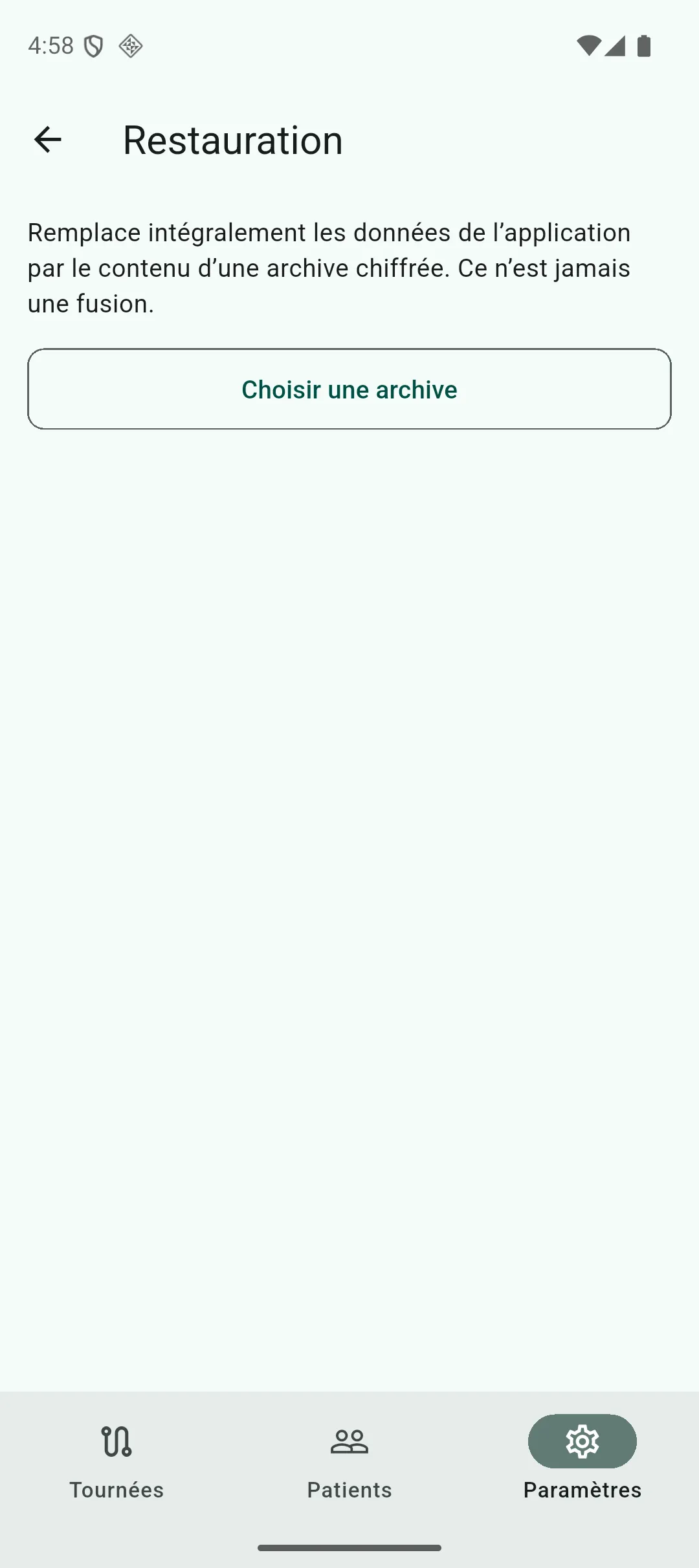
Section intitulée « Restaurer une sauvegarde »Restaurer remplace entièrement les données actuellement sur le téléphone par celles contenues dans l’archive choisie — ce n’est jamais un ajout ni une fusion des deux jeux de données. C’est le bon geste après un changement de téléphone, ou pour revenir à un point antérieur si nécessaire.
- Choisir le fichier de sauvegarde, depuis le sélecteur système. InfirLib lit d’abord son en-tête, sans encore demander de mot de passe : si le fichier n’est pas une archive InfirLib reconnue, ou vient d’une version d’InfirLib trop récente pour cette installation, la restauration s’arrête là et vous le signale clairement, avant même de vous demander quoi que ce soit.
- Saisir le mot de passe de cette archive — celui défini au moment de sa création.
- Confirmer, à deux reprises, le remplacement total des données. Cette double confirmation est volontairement redondante : c’est une action qui ne se rattrape pas d’un simple retour en arrière une fois lancée.
- Pendant l’opération, InfirLib conserve automatiquement une copie de sûreté de ce qui existait avant. Si quoi que ce soit échoue en cours de restauration, vos données d’origine sont remises en place automatiquement, sans action de votre part : vous ne perdez rien à tenter une restauration qui tourne mal.
- Une fois la restauration réussie, l’application se ferme d’elle-même — il suffit de la rouvrir pour retrouver les données restaurées.
À propos de l’application
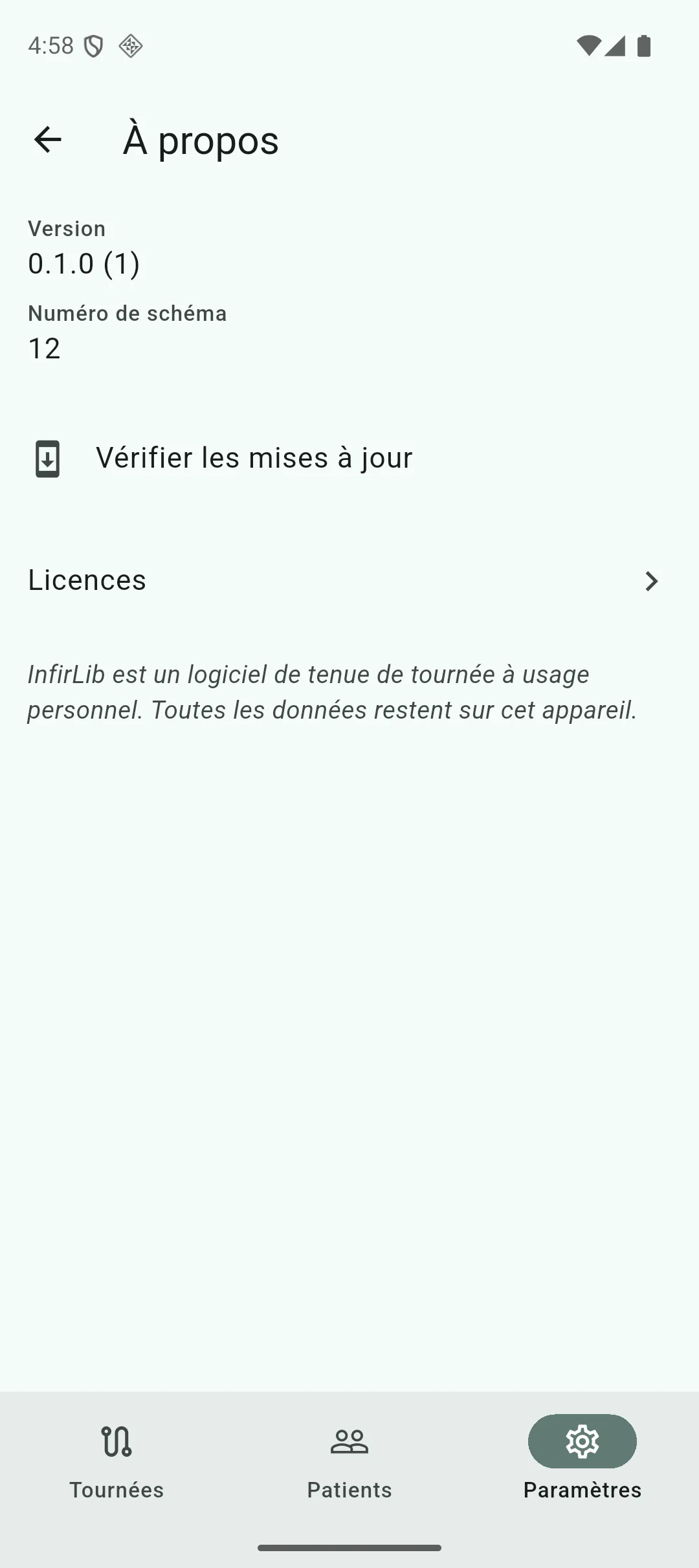
Section intitulée « À propos de l’application »Cet écran des réglages rassemble les informations d’identification de votre installation : le numéro de version, le numéro de schéma de vos données (qui augmente au fil des mises à jour internes de la base), les licences des composants logiciels utilisés, et quelques mentions sur InfirLib. C’est aussi le point de départ pour vérifier les mises à jour.
Vérifier les mises à jour
Section intitulée « Vérifier les mises à jour »InfirLib vérifie discrètement, à chaque lancement, si une nouvelle version existe. Cette vérification ne bloque jamais l’ouverture de l’application : si le réseau est coupé ou trop lent — en tournée, par exemple — l’application démarre normalement, sans rien afficher.
Vous pouvez aussi la déclencher vous-même, à tout moment, avec le bouton « Vérifier les mises à jour » juste sous le numéro de version, dans « À propos ». S’il n’y a rien de nouveau, un message discret le confirme.
Une mise à jour est disponible
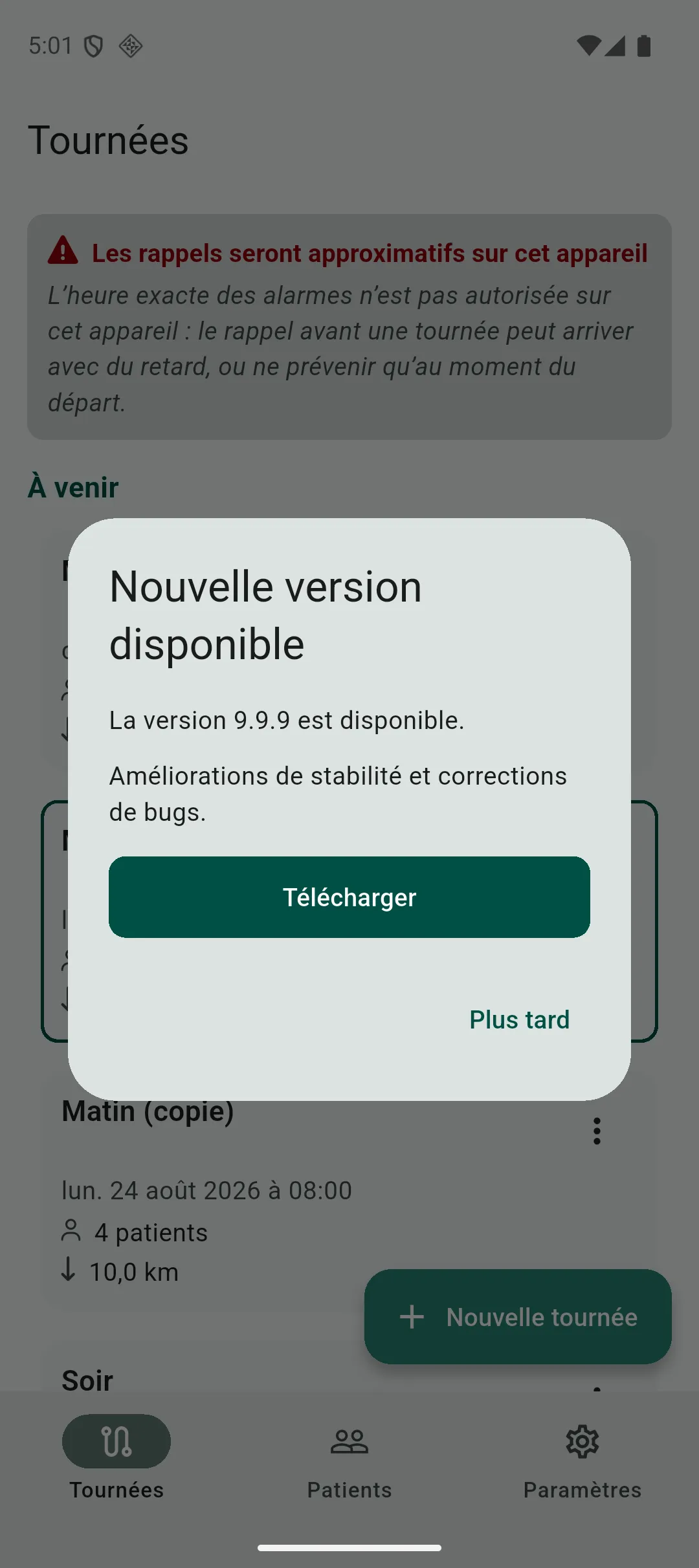
Section intitulée « Une mise à jour est disponible »Quand une nouvelle version existe, une boîte de dialogue vous le propose au lancement (ou juste après avoir appuyé sur « Vérifier les mises à jour ») : le numéro de la version, son changelog, et un bouton pour la télécharger. Ce dialogue reste facultatif — un bouton « Plus tard » le referme sans rien installer, et il réapparaîtra au prochain lancement tant que la mise à jour n’a pas été installée.
Le téléchargement affiche sa progression, puis ouvre l’installeur système d’Android, qui vous demande de confirmer l’installation — exactement comme pour l’installation initiale d’InfirLib. Rien ne s’installe jamais sans cette confirmation explicite de votre part.
Mise à jour obligatoire
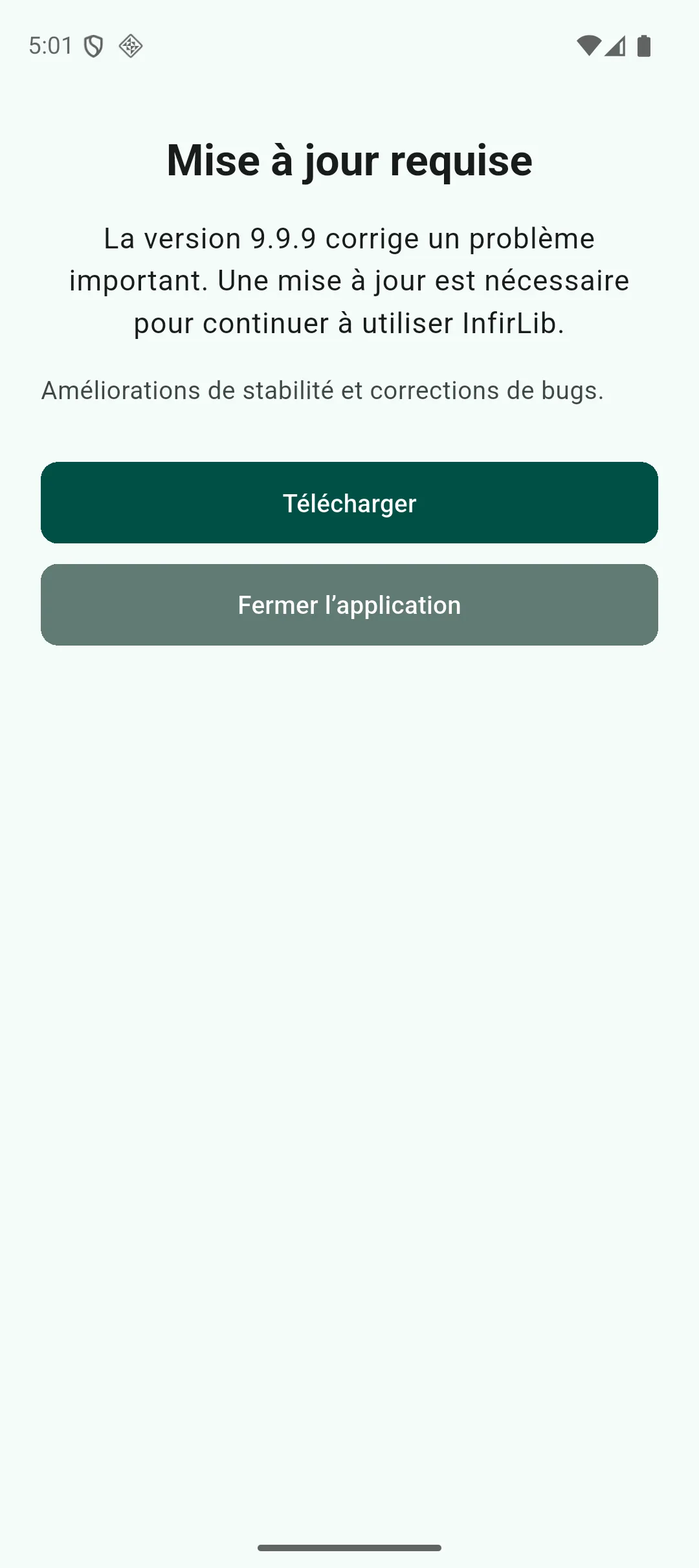
Section intitulée « Mise à jour obligatoire »Il arrive, rarement, qu’une version installée devienne trop ancienne pour continuer à être utilisée en toute sécurité — par exemple si elle contient un problème important déjà corrigé dans une version plus récente. Dans ce cas précis, InfirLib affiche un écran plein écran qui ne peut pas être refermé ni contourné : la seule action possible est de télécharger et d’installer la mise à jour proposée. Un bouton « Fermer l’application » reste disponible si vous préférez remettre l’opération à plus tard plutôt que de mettre à jour immédiatement.
Ce cas reste exceptionnel : la grande majorité des mises à jour passent par le dialogue facultatif décrit ci-dessus, jamais par cet écran bloquant.
Une mise à jour en attente pendant une tournée
Section intitulée « Une mise à jour en attente pendant une tournée »Ni la boîte de dialogue ni l’écran bloquant ne s’affichent jamais pendant qu’une tournée est en cours — même une mise à jour obligatoire attendra que vous ayez fini. Rien ne doit venir vous distraire de l’écran où vous pilotez vos soins.
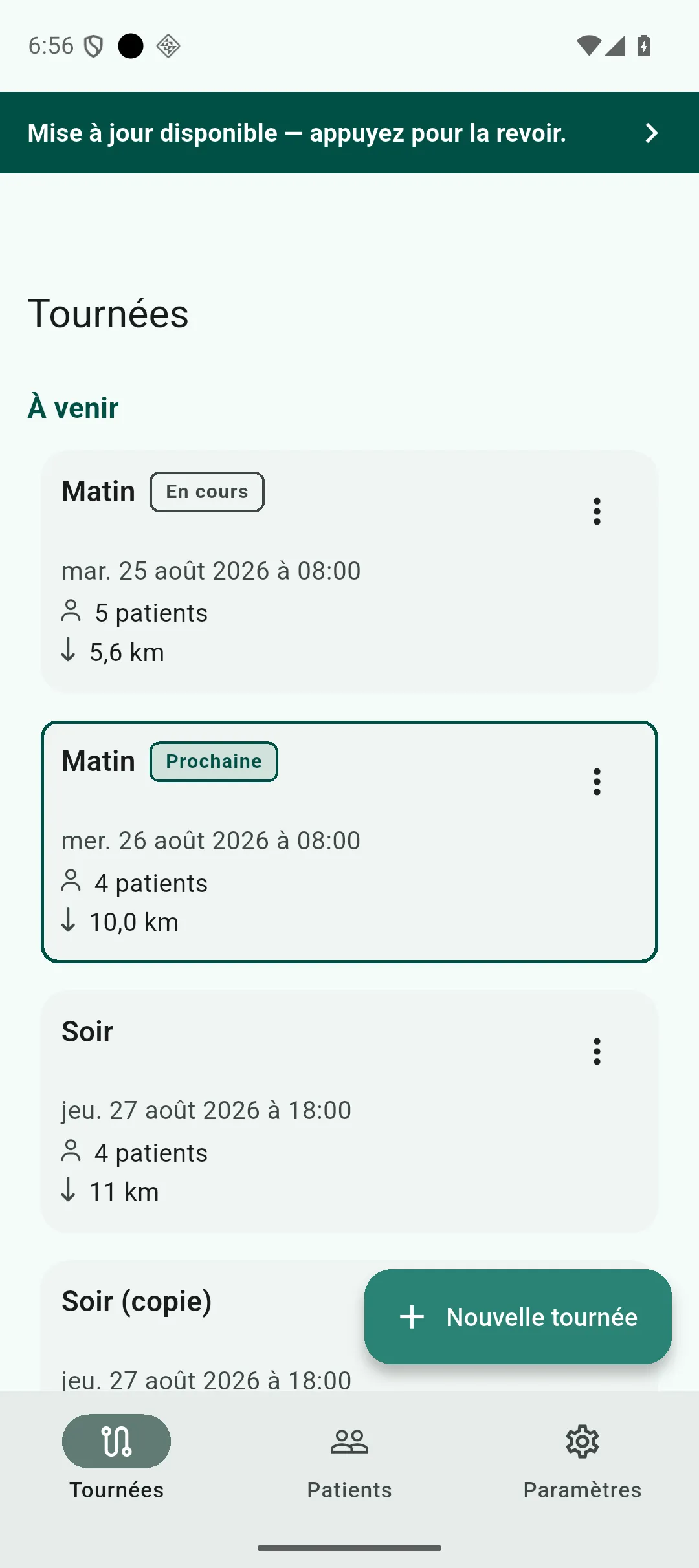
Si une mise à jour a été détectée pendant ce temps, ou si vous avez vous-même choisi « Plus tard » sur la proposition facultative, un bandeau vert reste affiché en haut de l’écran pour vous le rappeler — sur tous les onglets, sauf celui de la tournée en cours elle-même et ses écrans (modifier, transmissions, export), là où il n’a rien à faire. Un appui dessus rouvre directement la proposition de mise à jour, dialogue ou écran bloquant selon le cas, même si une tournée est toujours active ailleurs dans l’application — c’est vous qui décidez du moment, pas InfirLib qui vous l’impose.
Ce bandeau disparaît de lui-même dès qu’une vérification ultérieure constate que l’application est à jour, sans qu’il y ait rien à fermer vous-même.