
Échanger avec des collègues
InfirLib permet d’envoyer des données à une collègue — la liste de vos patients, ou les transmissions d’une tournée terminée — et d’en recevoir d’elle en retour. Cet échange se fait fichier par fichier, chiffré de bout en bout : ce que vous envoyez n’est lisible que par la ou les collègues à qui vous l’avez destiné, même si le fichier transite par une messagerie ou un mail. Il ne s’agit jamais d’une synchronisation automatique entre vos applications : rien ne se met à jour tout seul en arrière-plan, chaque envoi et chaque réception reste un geste que vous décidez, l’un après l’autre.
Le carnet de collègues
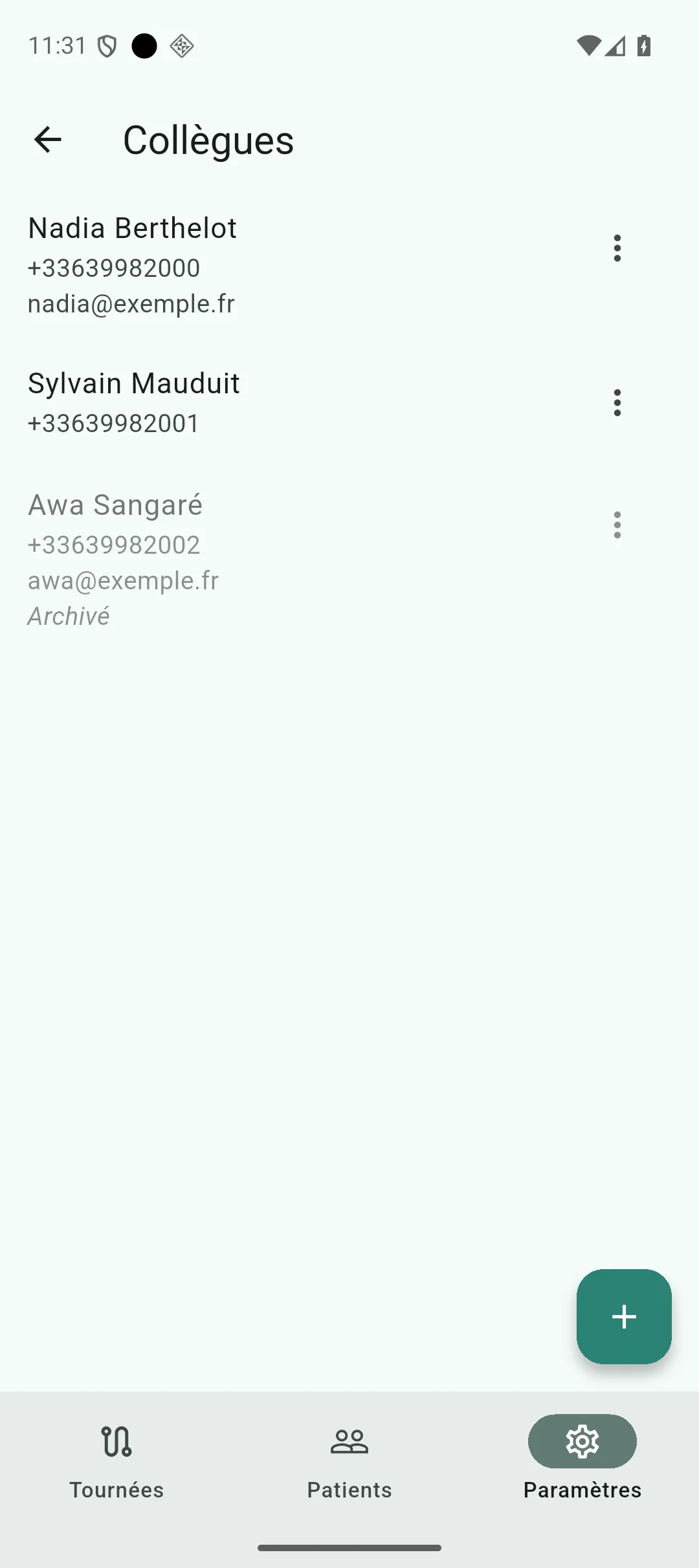
Section intitulée « Le carnet de collègues »Avant de pouvoir échanger quoi que ce soit, InfirLib a besoin de connaître vos collègues. Le carnet en tient la liste : prénom, nom, téléphone, courriel facultatif, et le code d’identité qui permet de leur envoyer des données chiffrées. Vous ajoutez une collègue en saisissant ses informations à la main, et vous obtenez son code d’identité de deux façons : en scannant le QR affiché sur son propre téléphone, ou en le recopiant si le scan n’est pas possible. Les deux chemins reviennent au même résultat une fois enregistrés. Une fiche déjà créée reste modifiable à tout moment, et une collègue avec qui vous ne travaillez plus s’archive plutôt que se supprime si elle est encore citée dans une transmission — la suppression, elle, reste possible tant que rien ne s’y oppose.
Votre identité chiffrée
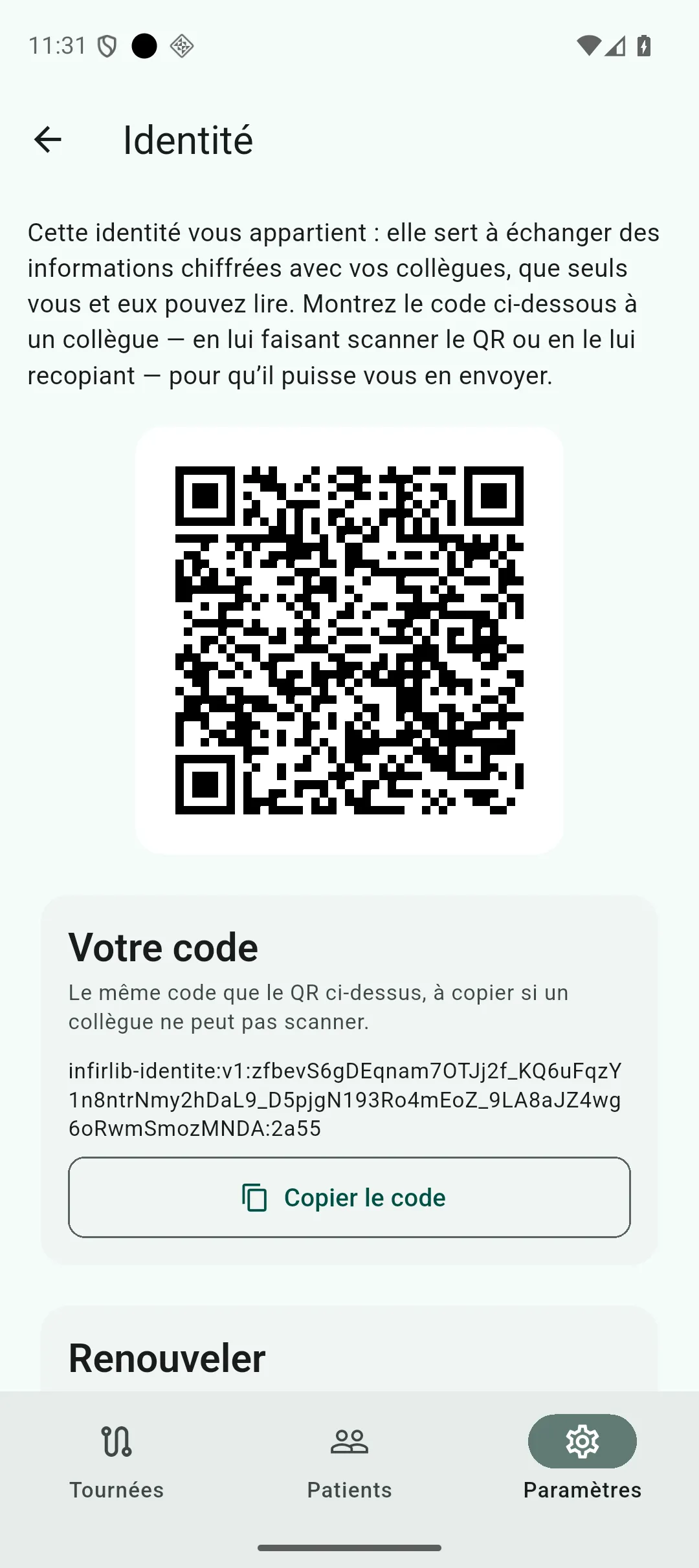
Section intitulée « Votre identité chiffrée »Pour que vos collègues puissent vous envoyer quelque chose de chiffré, elles ont besoin de votre propre code d’identité. InfirLib vous l’affiche sous deux formes équivalentes : un QR à faire scanner, et le même code sous forme de texte à copier si le scan n’est pas pratique. C’est cette identité qui vous appartient en propre — vous n’avez rien à en faire, sinon la montrer à qui doit pouvoir vous écrire.
Un bouton permet de la renouveler, mais cette action mérite réflexion avant d’être confirmée : une fois le code changé, chaque collègue qui possède encore l’ancien devra reprendre le nouveau, sans quoi elle ne pourra plus rien vous envoyer de chiffré. Aucun mécanisme ne prévient vos collègues automatiquement du changement — il n’y a pas de serveur pour porter cette information à votre place — c’est donc à vous de le faire savoir à chacune, comme pour la distribution initiale du code.
Envoyer des données à une collègue
Section intitulée « Envoyer des données à une collègue »Trois points de départ mènent au même écran d’export : partager l’ensemble de votre portefeuille de patients, partager les transmissions d’une tournée déjà terminée, ou partager le dossier d’un seul patient depuis sa fiche.
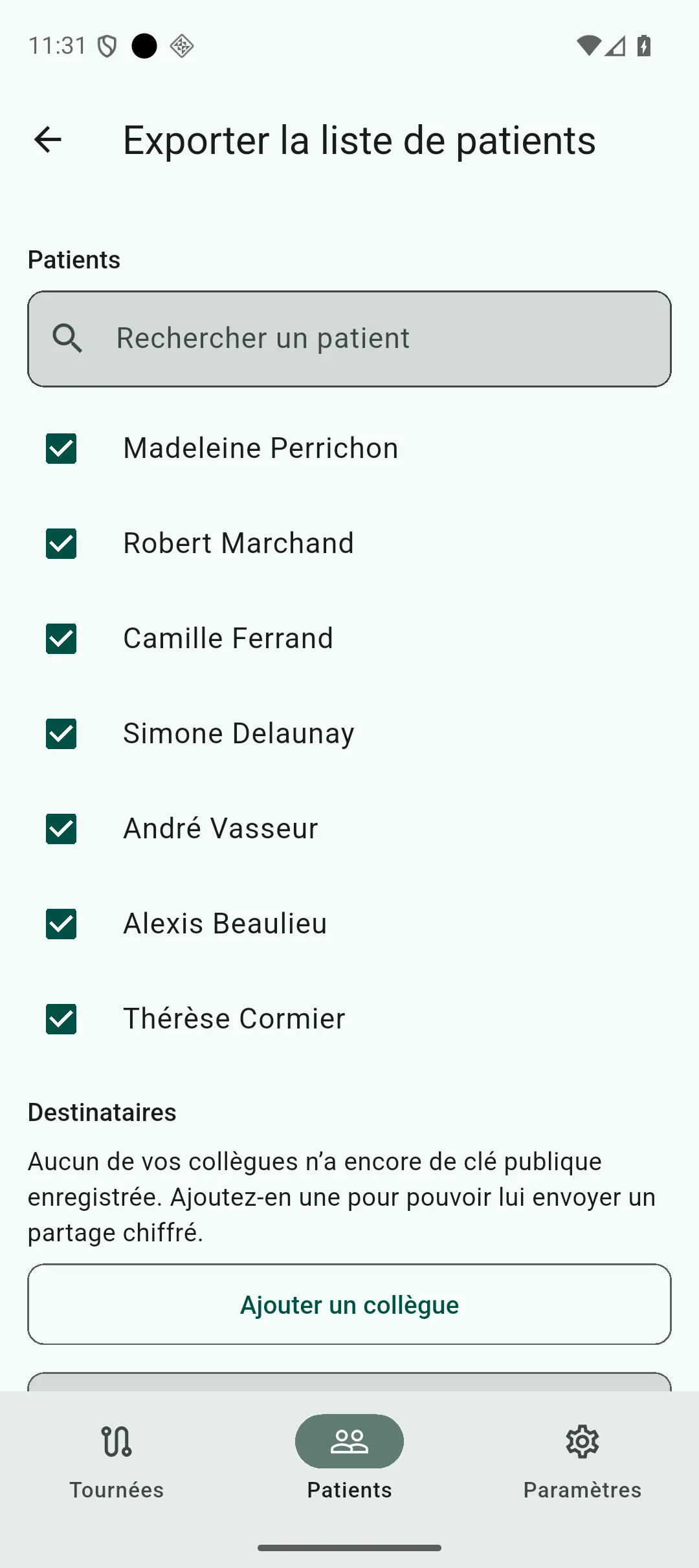
Pour le portefeuille entier, une section « Patients » apparaît d’abord : un champ de recherche et une case à cocher par patient actif, toutes cochées par défaut. Décocher un patient l’exclut, lui et ses fichiers, du fichier qui sera généré — de quoi transmettre un sous-ensemble précis plutôt que tout le portefeuille, sans repasser par le carnet.
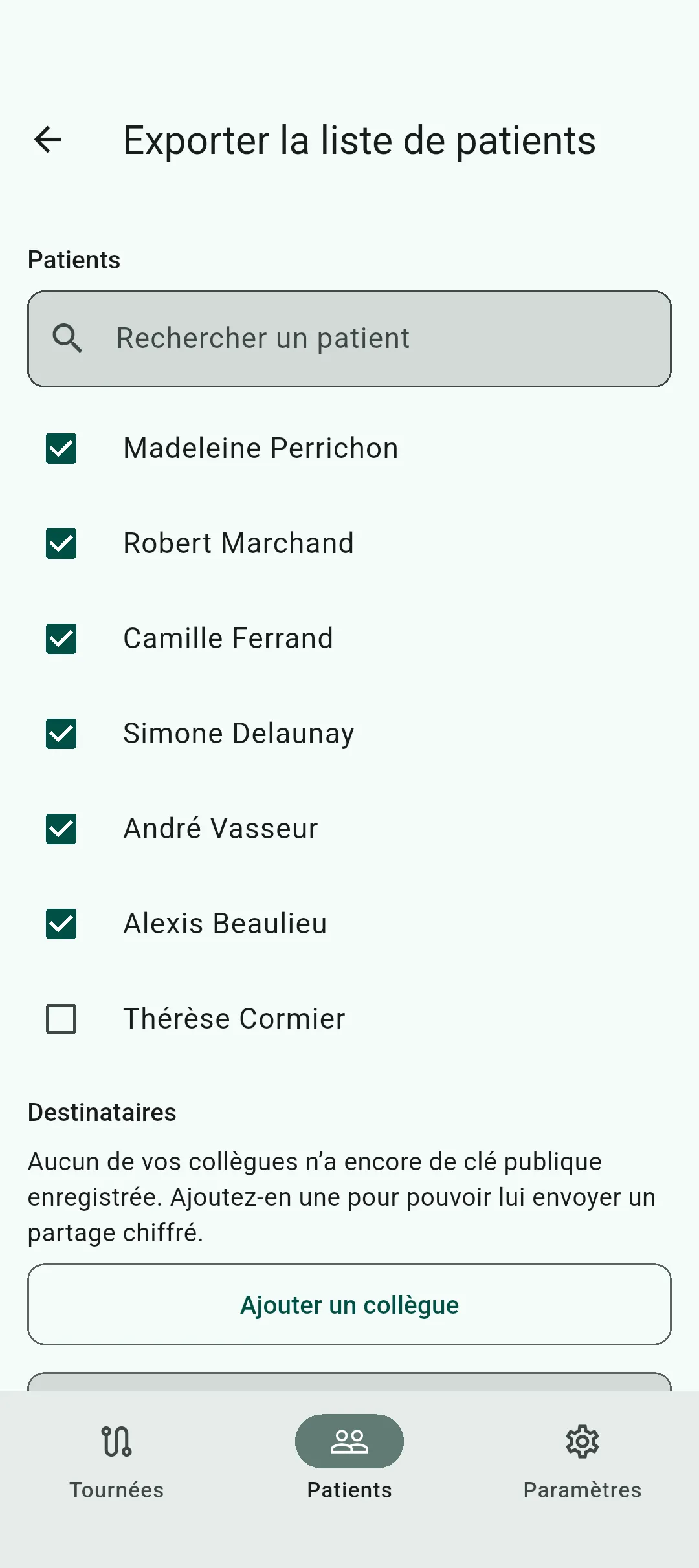
Depuis la fiche d’un patient, une icône de partage dans la barre du haut ouvre directement ce même écran d’export, déjà limité à ce patient : la sélection est déjà tranchée, et vous atterrissez directement sur le choix des destinataires, sans repasser par la section « Patients » ni par aucune autre étape de sélection.
Vient ensuite le choix des destinataires, parmi les collègues dont vous connaissez déjà le code d’identité — celles qui n’en ont pas encore n’apparaissent pas dans la liste, avec un raccourci pour aller leur en ajouter un. Dès que la sélection est valide — au moins un patient si le contexte le demande, et au moins une destinataire —, un bouton « Partager le fichier » apparaît : il prépare le fichier puis ouvre aussitôt le partage vers l’application de votre choix, messagerie, mail, ou tout autre moyen déjà installé sur le téléphone. Un seul geste suffit, là où il fallait auparavant générer le fichier d’abord et choisir sa destination ensuite.
Dès qu’au moins une destinataire est cochée, un second bouton apparaît à côté du premier : « Envoyer via l’application », qui passe directement par InfirLib plutôt que par une messagerie. Lui aussi enchaîne génération du fichier et envoi en un seul appui. Vous pouvez cocher plusieurs destinataires à la fois — rien ne limite ce geste à une seule collègue — et l’envoi se charge ensuite de les joindre chacune, l’une après l’autre, sans rien vous demander de plus. C’est une possibilité en plus, pas un remplacement : le partage habituel reste toujours proposé juste à côté.
Appuyer sur ce bouton ne vous fait jamais attendre devant un écran de connexion : InfirLib confirme aussitôt que l’envoi a été ajouté à une file d’attente, et referme la boucle là — inutile que vos destinataires aient l’application ouverte au même moment que vous, l’envoi patiente et se retente de lui-même. Sa progression réelle, collègue par collègue, se suit ensuite depuis un bouton discret, visible en haut de l’écran depuis n’importe lequel des trois onglets tant qu’un envoi reste en cours.
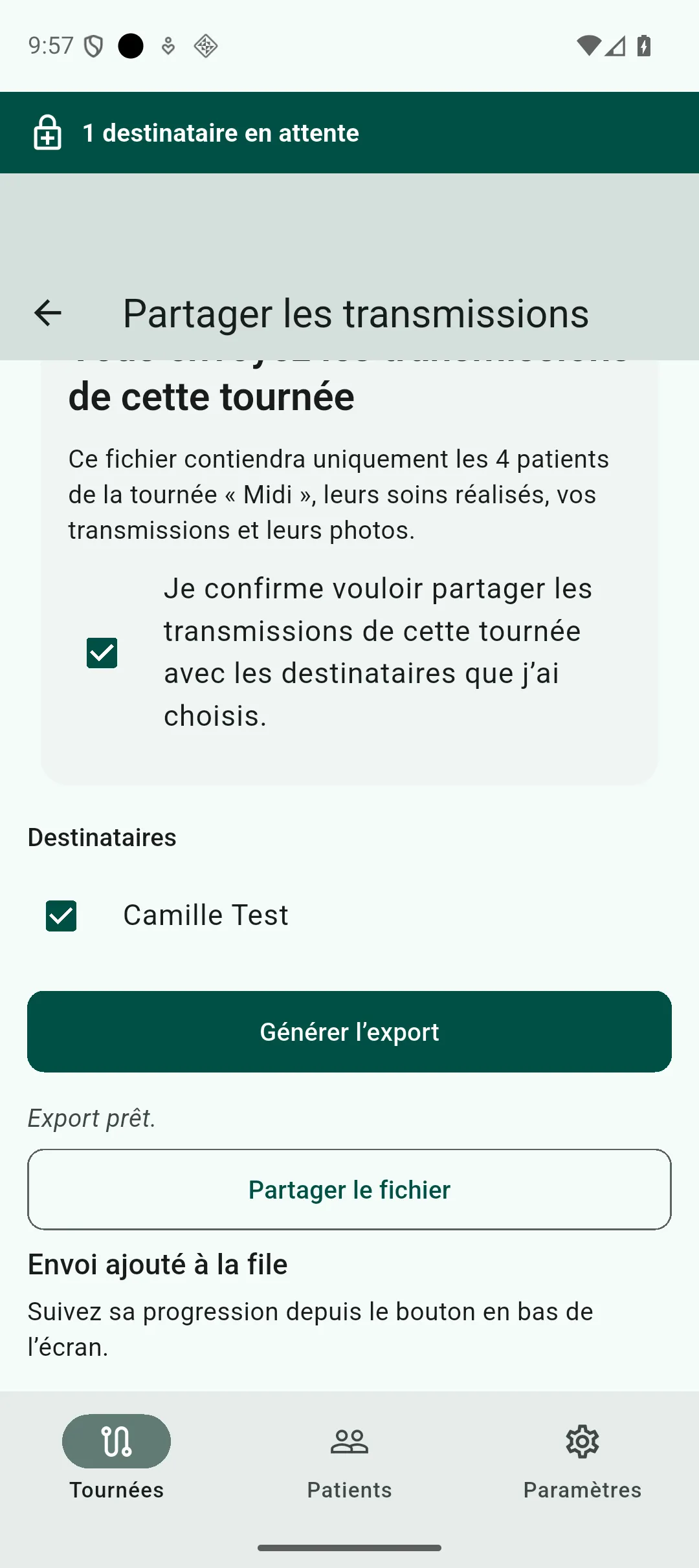
Toucher ce bouton ouvre le détail de l’envoi : chaque destinataire encore concernée, avec son statut du moment — en attente, acceptée, refusée, déjà reçue, interrompue, ou expirée si les tentatives automatiques de reprise sont restées sans réponse — et un geste pour annuler l’envoi entier si vous changez d’avis. Un envoi expiré n’a peut-être pas abouti ; en cas de doute, le plus sûr reste de vérifier avec votre collègue avant de renvoyer.
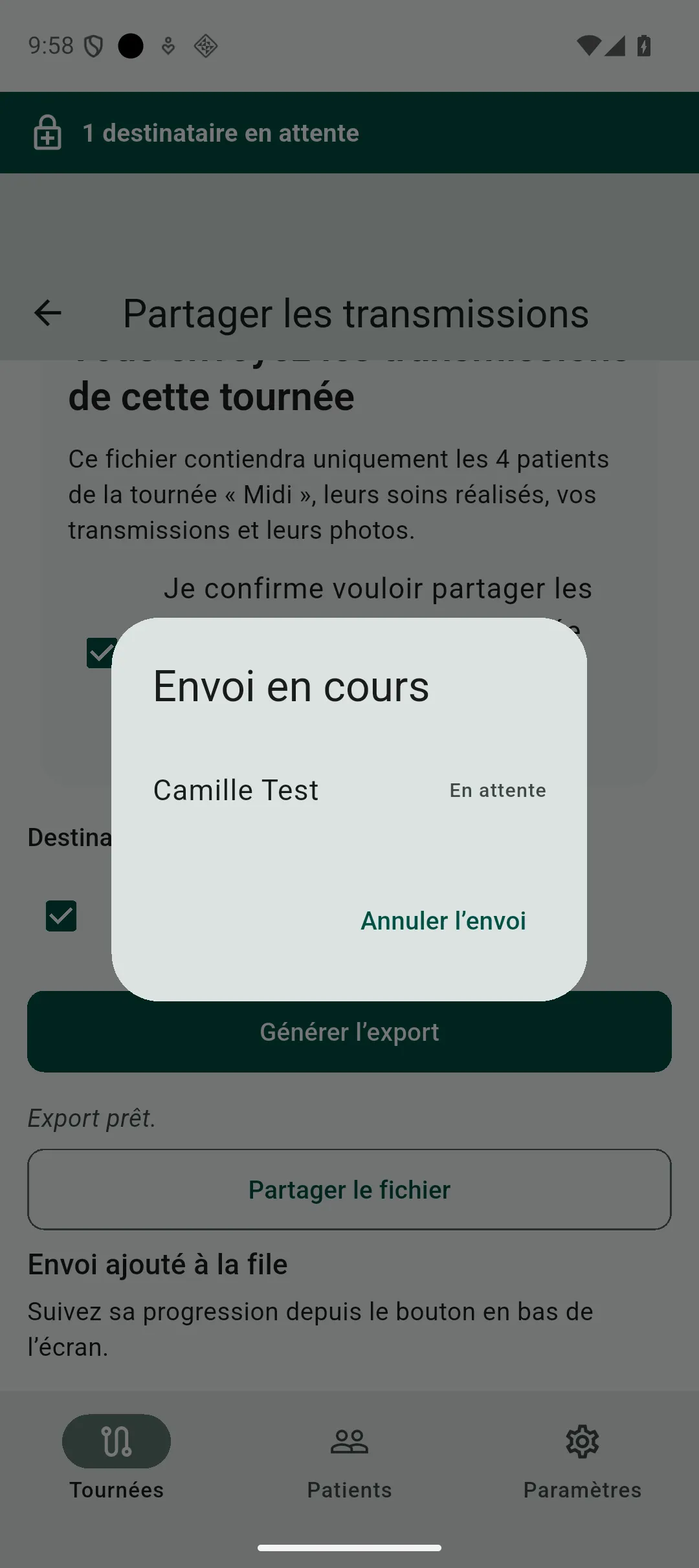
Une fois toutes les destinataires servies, le bandeau ne disparaît pas tout seul : son texte devient « Envoi à Prénom Nom » pour une seule destinataire, ou « Envoi à Prénom Nom et 2 autres » s’il y en avait plusieurs — il vous dit directement qui a reçu quoi, sans que vous ayez besoin de rouvrir le détail. La modale, ouverte depuis ce bandeau, liste alors chaque destinataire avec son statut final, exactement comme pendant l’envoi ; un bouton « OK » y referme le suivi et efface l’historique de cet envoi.
Recevoir des données d’une collègue
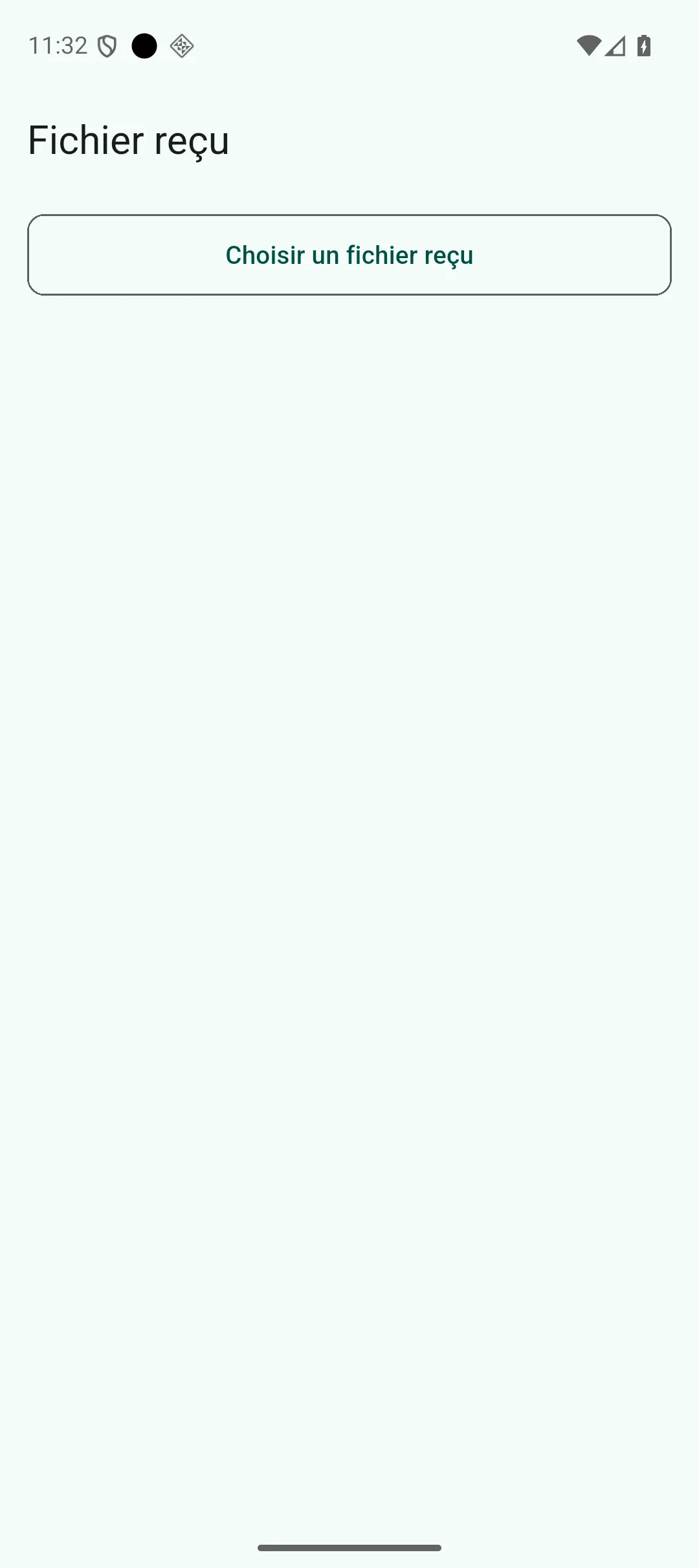
Section intitulée « Recevoir des données d’une collègue »Un fichier envoyé par une collègue s’ouvre de deux façons manuelles : directement, quand vous le recevez par messagerie ou par mail et que vous appuyez dessus ; ou en choisissant vous-même le fichier depuis l’écran de réception, avec « Choisir un fichier reçu ». InfirLib commence par distinguer ce type de fichier d’une archive de sauvegarde — si vous vous êtes trompée de fichier, il vous redirige de lui-même vers l’écran de restauration plutôt que d’afficher une erreur. Une troisième façon existe, sans aucun fichier à choisir vous-même : voir plus bas, « Être prévenue d’une demande en direct ».
Pour un fichier reconnu comme un vrai partage entre collègues, l’application vous dit toujours d’où il vient, dans l’un de ces trois cas :
- L’expéditrice est reconnue — sa signature correspond à une collègue déjà enregistrée dans votre carnet, et vous pouvez importer le contenu en confiance.
- L’expéditrice est inconnue — aucune collègue de votre carnet ne correspond à cette signature. Vous pouvez ajouter l’expéditrice comme nouveau collègue avant de rouvrir le fichier, ou importer les patients dès maintenant : seules les transmissions attendent que l’expéditrice soit identifiée.
- La signature est suspecte — le fichier prétend venir d’une collègue déjà connue, mais sa signature ne correspond pas à ce que vous avez enregistré pour elle. Cela peut vouloir dire que le fichier a été altéré, ou que cette collègue a renouvelé son identité entre-temps. Dans ce cas, aucun import n’est proposé : la prudence prime, et le seul geste possible est de choisir un autre fichier.
Être prévenue d’une demande en direct
Section intitulée « Être prévenue d’une demande en direct »Tant qu’InfirLib reste ouvert au premier plan, l’application guette en permanence si une collègue essaie de vous transmettre quelque chose en direct — plus besoin d’ouvrir un écran ni d’appuyer sur un bouton dédié pour être joignable, l’écoute est désormais permanente et automatique.
Dès qu’une demande arrive, une bannière discrète apparaît en haut de l’écran, visible depuis n’importe lequel des trois onglets : « 1 demande de réception en attente », ou davantage si plusieurs collègues essaient de vous joindre au même moment. Cette bannière ne vous interrompt jamais dans ce que vous étiez en train de faire ailleurs dans l’application — jamais une fenêtre qui prend le dessus pendant une saisie en cours, seulement une ligne que vous ouvrez quand vous êtes prête.
Toucher la bannière ouvre la liste de ces demandes, chacune avec un texte volontairement générique — « Une collègue souhaite vous transmettre des données » — sans jamais nommer personne avant que vous n’ayez accepté, la même prudence que pour une signature suspecte plus haut. Deux actions accompagnent chaque demande : Accepter, qui vous mène au même écran de réception que le choix manuel d’un fichier, prêt cette fois à recevoir l’envoi qui attendait ; ou Refuser, qui prévient la collègue et referme la demande sans jamais ouvrir la moindre connexion. Si vous changez d’avis une fois sur cet écran — la réception échoue, ou vous préférez simplement y revenir plus tard —, la flèche retour vous ramène directement là où vous étiez avant d’appuyer sur Accepter.
Chaque ligne vaut pour une collègue et une seule. Accepter attend l’envoi de celle dont vous venez de toucher la ligne, jamais celui d’une autre qui se serait manifestée entre-temps : sa demande à elle reste dans la bannière, avec ses propres boutons, et vous la traiterez quand vous voudrez. La ligne que vous avez acceptée, elle, quitte la bannière le temps de l’attente — puis y revient telle quelle si vous quittez l’écran ou appuyez sur Annuler avant que l’envoi ne soit arrivé, sans que vous ayez à attendre que votre collègue réessaie.
Si le fichier qu’une collègue essaie de vous transmettre ainsi dépasse la taille qu’InfirLib peut recevoir en direct, l’application vous le dit clairement plutôt que de vous laisser croire à un problème de connexion : demandez-lui alors de vous le partager autrement, par messagerie ou par mail par exemple.
Quand le partage en direct ne fonctionne plus
Section intitulée « Quand le partage en direct ne fonctionne plus »Si votre application n’arrive plus à se réauthentifier auprès du service de partage en direct — votre identité chiffrée a été révoquée, ou l’horloge de votre appareil est trop désynchronisée pour être acceptée, par exemple — InfirLib retente automatiquement, à un rythme qui s’espace avec le temps plutôt que de s’acharner au même rythme pendant des heures. Après plusieurs tentatives infructueuses, un bandeau discret apparaît, visible depuis n’importe lequel des trois onglets : « Le partage entre collègues ne fonctionne pas pour le moment. »
Ce bandeau ne vous demande rien : aucune action de votre part ne peut hâter la reprise, déjà automatique. Il vous évite seulement de croire, à tort, que vos envois ou réceptions en direct aboutissent pendant que ce n’est pas le cas. Il ne s’affiche que si vous avez déjà au moins une collègue enregistrée dans votre carnet — sans collègue, le partage en direct n’a de toute façon aucun usage pour vous. Il disparaît de lui-même dès que la réauthentification finit par réussir.
Faire le lien avec vos propres patients
Section intitulée « Faire le lien avec vos propres patients »Importer les patients d’un fichier reçu ne duplique jamais un dossier que vous avez déjà. Avant toute écriture, InfirLib compare chaque patient du fichier à votre carnet et propose un rapprochement quand la correspondance est suffisamment sûre — même numéro de sécurité sociale, ou nom, prénom, date de naissance et genre qui concordent tous. Un dossier déjà rapproché lors d’un import précédent est reconnu de la même façon et retrouvé automatiquement.
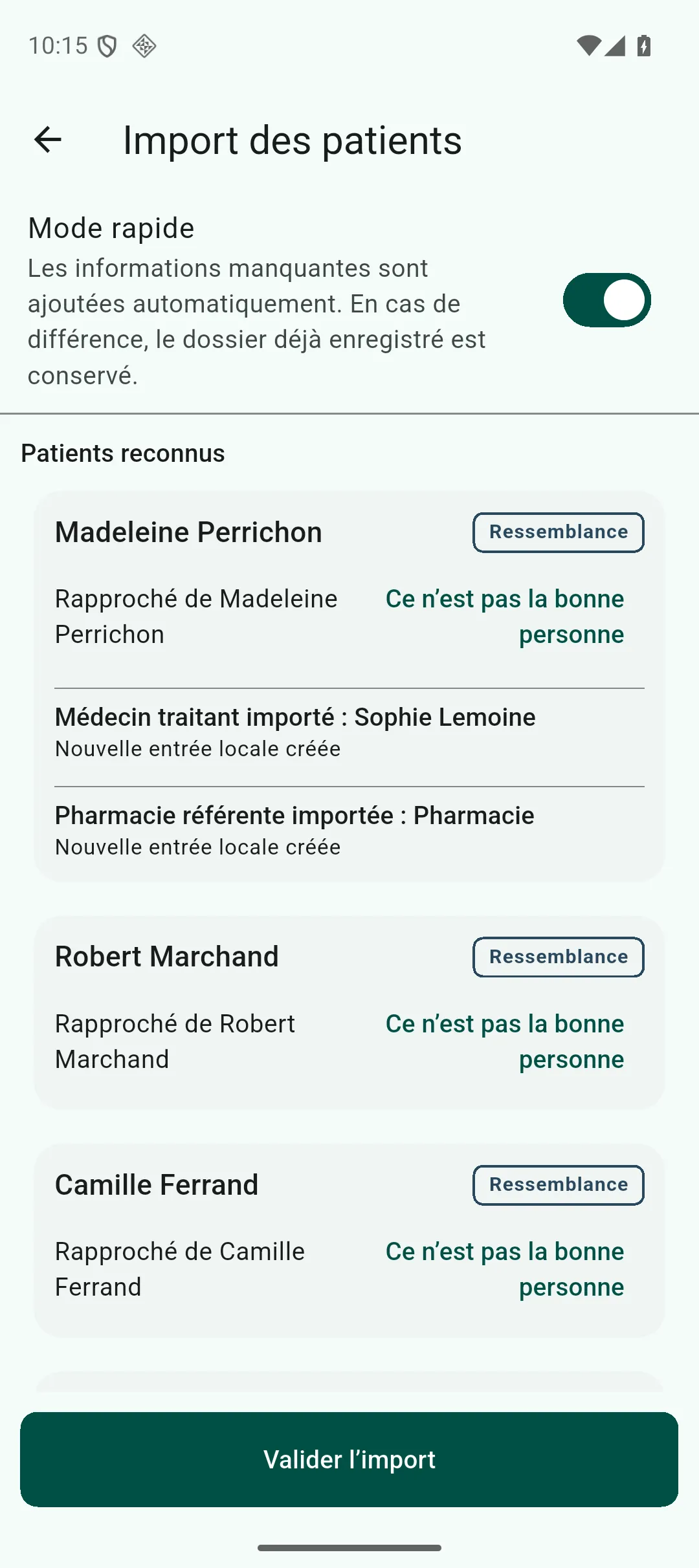
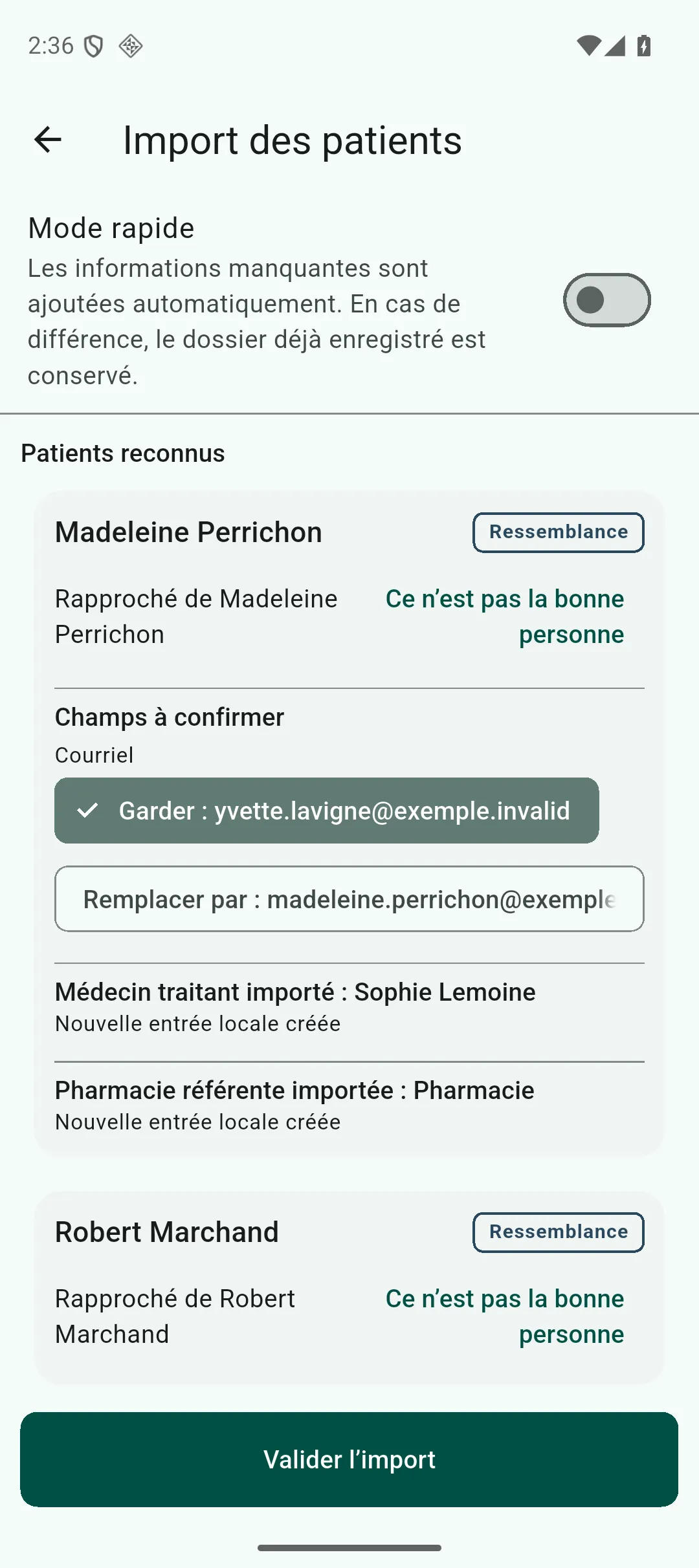
L’écran de revue, avant toute validation, sépare les patients déjà rapprochés de ceux qui ne le sont pas, avec un signal de confiance sur chacun : signal fort, déjà vu, ou simple ressemblance. Une ressemblance — par exemple deux prénoms très proches, sans date de naissance pour trancher — demande une confirmation explicite avant d’être acceptée, patient par patient. Vous pouvez à tout moment défaire un rapprochement que vous jugez faux, ou au contraire associer manuellement un patient classé « nouveau » à un dossier déjà existant dans votre carnet. Toucher un rapprochement proposé ouvre un aperçu de ce que la fusion ajouterait précisément — de quoi décider en connaissance de cause avant de valider quoi que ce soit.
Choisir entre votre version et celle reçue
Section intitulée « Choisir entre votre version et celle reçue »Par défaut, le mode rapide s’applique : les informations qui manquent dans votre dossier se complètent automatiquement depuis le fichier reçu, et en cas de différence entre les deux versions, c’est votre dossier local qui est conservé tel quel. C’est le comportement le plus sûr pour un import répété : rien ne se dédouble, ni le patient, ni les éléments qui le composent — téléphones, adresses, soins, antécédents, traitements.
Le point d’une adresse sur la carte obéit à la même logique, et voyage avec elle — quel que soit le mode. Contrairement au courriel ou à la date de naissance, ce n’est pas un champ que vous arbitrez ligne à ligne : la règle ci-dessous s’applique telle quelle, que le mode rapide soit actif ou non.
Une adresse reçue arrive donc géolocalisée quand votre collègue l’avait placée, et vous n’avez pas à refaire ce travail de votre côté. L’origine de ce point — adresse officielle, point posé à la main ou relevé sur place — voyage elle aussi, à une réserve près : un fichier produit par une version d’InfirLib antérieure à cette fonctionnalité transporte bien les coordonnées, mais pas leur origine, et la fiche n’affiche alors rien sous le point (comme pour toute adresse dont l’origine n’est pas connue). Si l’adresse existait déjà chez vous avec son point, c’est le vôtre qui reste : un point que vous avez ajusté à la main ou relevé sur place n’est jamais remplacé par celui d’un fichier reçu. Le point reçu ne comble qu’une adresse qui n’en avait pas encore.
En désactivant le mode rapide, vous reprenez la main champ par champ sur chaque désaccord réel entre les deux versions — par exemple un courriel ou une date de naissance qui diffèrent. Pour chacun, un choix explicite propose de garder votre version ou de prendre celle reçue ; tant que vous n’avez rien choisi, votre version reste celle qui compte. Un dernier écran résume ce qui va être écrit avant la validation finale : combien de nouveaux patients, combien de dossiers mis à jour, combien ignorés.
Retrouver le médecin traitant et la pharmacie référente
Section intitulée « Retrouver le médecin traitant et la pharmacie référente »Quand un patient reçu porte un médecin traitant ou une pharmacie référente, l’écran de revue propose le même rapprochement que pour les patients : lien automatique si un médecin ou une pharmacie de votre catalogue correspond de façon sûre (même numéro de téléphone, ou nom et code postal identiques), création d’une nouvelle entrée si rien ne correspond. En cas de simple ressemblance, un choix explicite vous est toujours demandé, patient par patient — jamais de lien posé sans que vous l’ayez vu et confirmé, pour la même raison qu’un rapprochement de patient incertain. Quand le patient portait déjà un autre médecin ou une autre pharmacie chez vous, le lien automatique le remplace — l’écran vous le dit explicitement plutôt que de le faire disparaître en silence.